深度解析安卓模拟器的全面使用指南,从安装到精通
facai888
阅读:40
2025-07-29 13:38:01
评论:0
在数字化时代,智能手机已经成为我们日常生活中不可或缺的一部分,有时候我们需要在电脑上模拟安卓环境,无论是为了测试应用、玩游戏还是进行开发工作,安卓模拟器就是这样一种工具,它允许我们在个人电脑上运行安卓应用和游戏,本文将为您提供一个全面的安卓模拟器使用指南,从安装到精通,让您能够充分利用这一强大工具。
什么是安卓模拟器?
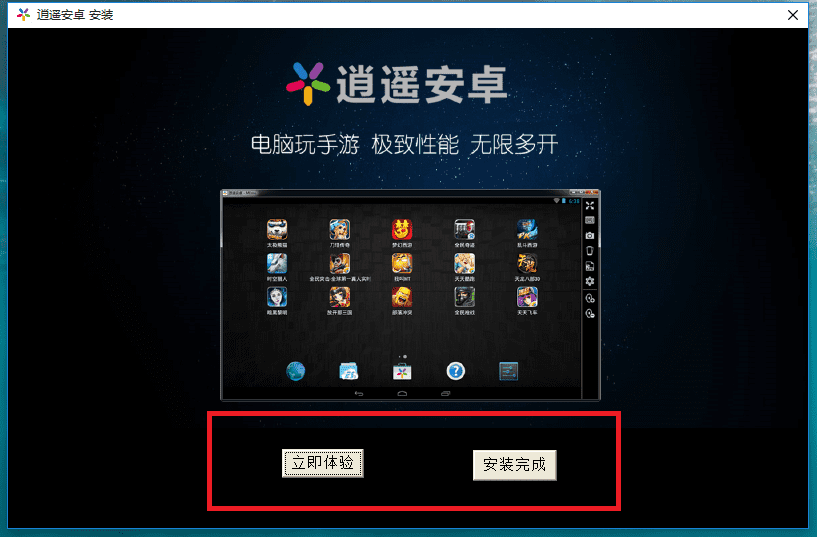
安卓模拟器是一种软件,它在您的电脑上创建了一个虚拟的安卓设备环境,这意味着您可以在电脑上安装和运行安卓应用,就像在真实的安卓设备上一样,模拟器可以模拟不同的设备配置,包括不同的屏幕尺寸、操作系统版本和硬件特性。
为什么需要安卓模拟器?
- 应用测试:开发者可以在不同配置的模拟器上测试他们的应用,确保兼容性和性能。
- 游戏娱乐:在大屏幕上玩游戏,享受更好的视觉体验。
- 开发与调试:开发者可以在模拟器上进行应用开发和调试,而无需频繁切换设备。
- 节省资源:使用模拟器可以节省购买多个测试设备的成本。
如何选择合适的安卓模拟器?
市场上有许多安卓模拟器,如BlueStacks、Nox Player、Memu等,选择模拟器时,您需要考虑以下因素:
- 性能:模拟器的性能直接影响应用的运行速度和稳定性。
- 兼容性:确保模拟器支持您想要运行的应用和游戏。
- 用户界面:选择一个界面友好、易于操作的模拟器。
- 更新频率:选择一个经常更新、支持最新安卓版本的模拟器。
安装安卓模拟器
以BlueStacks为例,以下是安装步骤:
- 下载安装包:访问BlueStacks官网,下载最新版本的安装包。
- 安装程序:双击下载的文件,按照提示完成安装。
- 首次启动:安装完成后,启动BlueStacks,它将自动配置模拟器环境。
- 登录Google账号:为了下载应用,您需要登录Google账号。
基本操作
- 主界面:模拟器的主界面类似于安卓设备的主屏幕,您可以在这里找到已安装的应用。
- 应用商店:大多数模拟器都内置了Google Play商店,您可以在这里搜索和下载应用。
- 键盘映射:模拟器允许您自定义键盘映射,以便在电脑上控制游戏。
- 性能设置:您可以调整模拟器的性能设置,如分配更多的CPU和内存资源。
高级功能
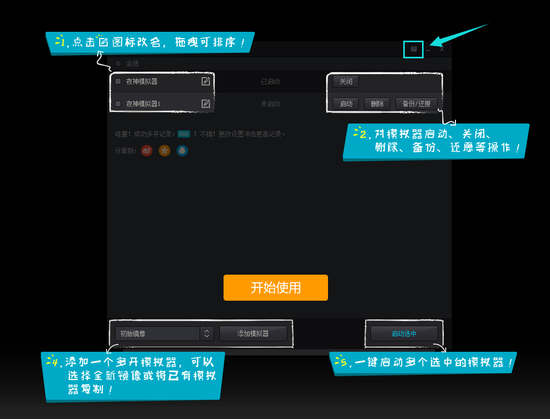
- 多开功能:一些模拟器支持同时运行多个模拟器实例,这对于多账号管理非常有用。
- 宏录制:自动化重复性操作,节省时间和精力。
- 虚拟定位:改变模拟器的GPS位置,这对于需要定位的应用非常有用。
- 文件传输:在模拟器和电脑之间传输文件,方便管理和共享。
常见问题及解决方案
- 性能问题:如果模拟器运行缓慢,尝试降低模拟器的分辨率或关闭不必要的后台程序。
- 兼容性问题:如果某个应用无法运行,尝试更新模拟器或查找是否有已知的兼容性问题。
- 更新问题:确保您的模拟器和应用都是最新版本,以避免兼容性问题。
- 网络问题:如果模拟器无法连接到互联网,检查您的网络设置和防火墙配置。
安全与隐私
使用模拟器时,您需要注意以下几点:
- 账号安全:不要在模拟器上登录敏感账号,以防信息泄露。
- 数据备份:定期备份模拟器上的数据,以防丢失。
- 软件来源:只从官方网站或可信的来源下载模拟器,避免恶意软件。
模拟器的未来
随着技术的发展,安卓模拟器也在不断进步,未来的模拟器可能会提供更真实的安卓体验,包括更好的图形渲染和更高效的性能,随着5G和云技术的发展,云模拟器可能会成为主流,允许用户在云端运行模拟器,无需在本地电脑上安装。
安卓模拟器是一个强大的工具,无论您是开发者、游戏玩家还是普通用户,都能从中受益,通过本文的指南,您应该能够掌握安卓模拟器的基本使用和一些高级功能,实践是学习的最佳方式,所以不要犹豫,开始探索模拟器的世界吧!
你可能想看:
本文 htmlit 原创,转载保留链接!网址:https://www.xiakebook.com/post/23767.html
声明
1.本站遵循行业规范,任何转载的稿件都会明确标注作者和来源;2.本站的原创文章,请转载时务必注明文章作者和来源,不尊重原创的行为我们将追究责任;3.作者投稿可能会经我们编辑修改或补充。