键盘上的隐藏艺术,如何轻松打出特殊符号
在数字化时代,我们每天都在使用键盘输入文字,无论是工作汇报、社交媒体互动还是日常通信,除了常规的字母和数字键,键盘上还隐藏着许多特殊符号,它们能够丰富我们的表达,让信息传递更加精准和有趣,本文将带你探索如何轻松打出这些特殊符号,让你的文本更加生动。
基础特殊符号
我们来看一些基础的特殊符号,这些符号在大多数键盘上都可以直接通过特定的键位组合打出。
- 逗号(,)和句号(.):这些是最基础的标点符号,通常位于键盘的右下角。
- 问号(?)和感叹号(!):它们位于键盘的左上角,与数字键1和Shift键相邻。
- 引号("):英文引号可以通过键盘上的引号键直接打出,通常位于Enter键的上方。
- 冒号(:)和分号(;):这两个符号位于键盘的右半部分,与字母L键相邻。
键盘上的Shift键
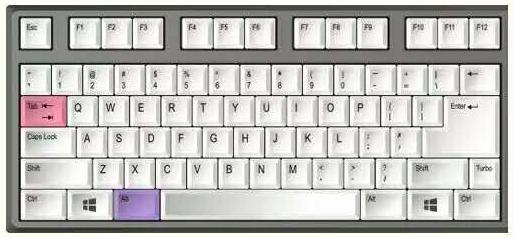
Shift键是打出特殊符号的关键,通过按住Shift键并按下其他键,我们可以打出大写字母和一些特殊符号。
- 百分号(%):按住Shift键并按5键。
- 美元符号($):按住Shift键并按4键。
- 欧元符号(€):在某些键盘上,这可以通过按住Shift键并按E键来实现。
- 版权符号(©):按住Shift键并按C键。
- 注册商标符号(®):按住Shift键并按R键。
Alt键组合
在Windows系统中,我们可以通过Alt键的组合来输入一些特殊符号。
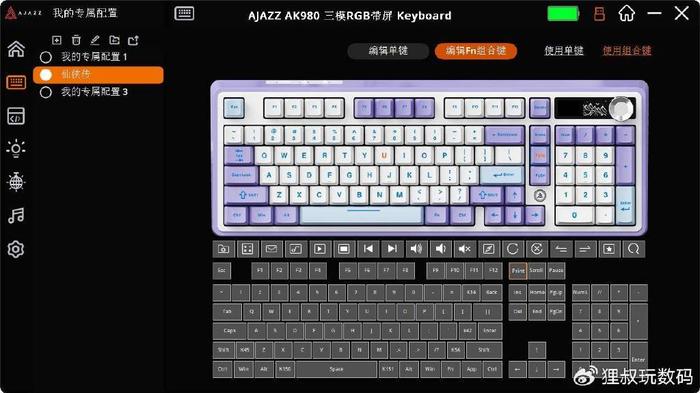
- Alt+0176:可以打出上标注册商标符号(®)。
- Alt+0153:可以打出英镑符号(£)。
- Alt+0162:可以打出中央欧元符号(€)。
使用字符映射表
Windows和MacOS都有内置的字符映射表(Character Map),这是一个强大的工具,可以帮助我们找到并复制粘贴特殊符号。
- Windows:在开始菜单中搜索“字符映射表”并打开它,你可以浏览不同的字符集,找到你需要的符号,然后复制粘贴到你的文档中。
- MacOS:打开“编辑”菜单,选择“Emoji & Symbols”,这将打开一个窗口,你可以在这里找到并插入特殊符号。
使用快捷键
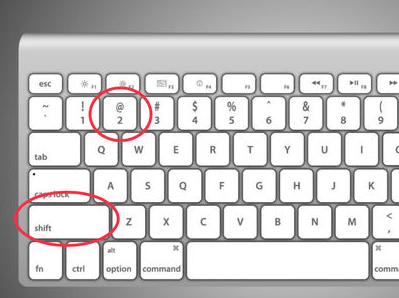
在MacOS中,有一些快捷键可以直接输入特殊符号。
- Option + Shift + K:可以打出版权符号(©)。
- Option + Shift + 2:可以打出商标符号(™)。
使用输入法
在一些输入法中,如搜狗输入法、百度输入法等,也内置了特殊符号的输入功能。
- 搜狗输入法:输入“特殊符号”或直接点击输入法工具栏上的特殊符号图标,即可选择和输入。
- 百度输入法:同样,输入“特殊符号”或点击工具栏上的特殊符号图标。
编程语言中的特殊符号
如果你是程序员,那么在编程语言中也有一套特殊的符号系统。
- HTML/CSS:在网页设计中,特殊符号可以通过HTML实体编码来表示,例如
&表示和号(&)。 - JavaScript:在JavaScript中,可以使用反斜杠(\)来转义特殊字符,例如
\n表示换行。
国际化和多语言支持
随着全球化的发展,我们经常需要输入非英语字符和符号。
- 日文假名:在Windows中,可以通过安装日语输入法来输入平假名(ひらがな)和片假名(カタカナ)。
- 中文字符:在中文输入法中,我们可以通过拼音输入来选择和输入中文字符和特殊符号。
特殊符号的创意使用
特殊符号不仅仅是为了标点和格式,它们也可以用于创意表达。
- 表情符号(Emoji):在社交媒体和即时通讯中,表情符号已经成为一种流行的表达方式。
- 艺术字体:一些特殊符号可以用于艺术字体设计,增加视觉效果。
特殊符号的注意事项
在使用特殊符号时,也有一些注意事项。
- 版权和商标:在使用版权符号(©)和注册商标符号(®)时,确保你有权使用这些符号。
- 兼容性:某些特殊符号可能在不同的设备或软件中显示不一致,这可能会影响信息的传达。
特殊符号是键盘上的隐藏艺术,它们丰富了我们的沟通方式,增加了文本的表达力,通过掌握这些技巧,我们可以更有效地使用特殊符号,无论是在正式的商务文档中,还是在轻松的社交媒体互动中,特殊符号的使用应该恰当和适度,以确保信息的清晰和专业,拿起你的键盘,开始探索这些隐藏的艺术吧!
本文 htmlit 原创,转载保留链接!网址:https://www.xiakebook.com/post/26009.html
1.本站遵循行业规范,任何转载的稿件都会明确标注作者和来源;2.本站的原创文章,请转载时务必注明文章作者和来源,不尊重原创的行为我们将追究责任;3.作者投稿可能会经我们编辑修改或补充。