光影魔术手,揭秘抠图技巧,打造专业级图像编辑
在数字图像编辑的世界里,抠图是一项基本而重要的技能,它涉及到从原始图像中分离出特定的元素,以便在其他背景或场景中重新使用,我们将深入探讨如何使用光影魔术手——一款流行的图像编辑软件——来实现精确且高效的抠图,无论你是设计师、摄影师还是自媒体作者,掌握这些技巧都将极大地提升你的工作效率和创造力。
光影魔术手简介
光影魔术手是一款功能强大的图像编辑软件,它以其直观的用户界面和丰富的编辑功能而受到广泛欢迎,用户可以通过这款软件进行图像的调整、修复、合成等多种操作,而抠图只是其中的一项功能,光影魔术手特别适合那些需要快速、高效完成图像编辑任务的用户。
抠图的基本原理
在开始抠图之前,了解其基本原理是非常重要的,抠图,也称为图像分割,是指将图像中的一个或多个对象从背景中分离出来,这通常涉及到识别和区分前景和背景,然后精确地沿着对象的轮廓进行裁剪,在光影魔术手中,这一过程可以通过多种工具和功能来实现。
光影魔术手中的抠图工具
-
魔术棒工具:这是最常用的抠图工具之一,它可以根据颜色的相似性来选择图像的一部分,用户只需点击图像中想要选择的区域,魔术棒就会自动扩展选择范围,覆盖所有相似颜色的区域。
-
套索工具:对于需要更精细控制的抠图任务,套索工具允许用户手动绘制一个自由形状的选区,这对于那些形状不规则或颜色变化较大的对象特别有用。
-
钢笔工具:钢笔工具提供了最精确的控制,用户可以通过创建一系列的锚点来定义一个精确的路径,从而实现复杂的抠图任务。
-
快速选择工具:这个工具可以快速识别图像中的主体,并自动创建一个选区,它适用于那些背景和主体颜色对比度较高的图像。
抠图的步骤
-
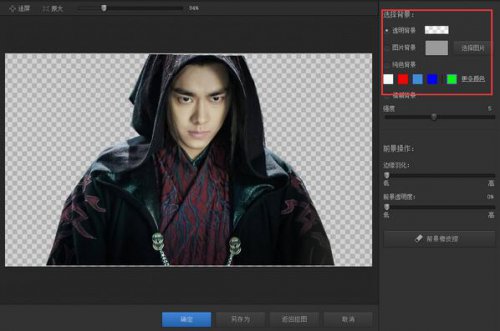
打开图像:打开光影魔术手并加载你想要编辑的图像。
-
选择工具:根据图像的特点和你的需求,选择合适的抠图工具。
-
创建选区:使用所选工具创建一个选区,对于魔术棒工具,点击图像中你想要分离的区域;对于套索工具,沿着对象的轮廓绘制一个闭合的路径;对于钢笔工具,创建一个精确的路径。
-
调整选区:如果需要,你可以使用“选择”菜单中的“修改”选项来调整选区的大小、形状或边缘。
-
分离对象:一旦选区满意,你可以使用“编辑”菜单中的“剪切”或“复制”选项将对象从背景中分离出来。
-
粘贴到新图层:为了保持编辑的灵活性,将抠出的对象粘贴到一个新的图层上。
-
细化边缘:使用“选择和蒙版”工具来细化抠图的边缘,去除任何不想要的背景像素。
-
保存和导出:保存你的工作,并根据需要导出为不同的文件格式。
抠图技巧和提示
-
使用图层:始终在新图层上工作,这样可以在不破坏原始图像的情况下进行编辑。
-
羽化边缘:为了避免硬边效果,可以在创建选区后对边缘进行羽化处理。
-
使用参考线:光影魔术手允许你添加参考线,这有助于确保抠图的准确性。
-
利用色彩范围:对于颜色对比度较高的图像,使用“选择”菜单中的“色彩范围”选项可以快速选择特定颜色的区域。
-
练习和耐心:抠图是一项需要练习的技能,不要期望一开始就能完美无缺,耐心和细致的工作将带来更好的结果。
光影魔术手抠图的优势
-
用户友好:光影魔术手的用户界面直观,即使是初学者也能快速上手。
-
功能丰富:除了抠图,光影魔术手还提供了大量的图像编辑和调整工具。
-
性能稳定:光影魔术手以其稳定的性能和快速的处理速度而闻名。
-
成本效益:与其他专业级图像编辑软件相比,光影魔术手提供了更高的性价比。
抠图是图像编辑中的一项基本技能,而光影魔术手提供了一套完整的工具和功能来实现这一任务,通过掌握这些工具和技巧,你可以提高工作效率,创造出更加专业和吸引人的图像,无论你是自媒体作者、设计师还是摄影师,光影魔术手都能成为你工作中的得力助手,现在就开始练习,让你的图像编辑技能更上一层楼吧!
本文 htmlit 原创,转载保留链接!网址:https://www.xiakebook.com/post/26500.html
1.本站遵循行业规范,任何转载的稿件都会明确标注作者和来源;2.本站的原创文章,请转载时务必注明文章作者和来源,不尊重原创的行为我们将追究责任;3.作者投稿可能会经我们编辑修改或补充。