PP助手官网下载全攻略:无需越狱免费获取40万应用,极速下载比iTunes快5倍
还记得第一次在朋友手机上看到PP助手时的惊讶。那台iPhone上装满了各种我从未在App Store见过的应用,游戏道具和付费软件居然都能免费使用。作为一个长期受限于官方商店的iOS用户,那一刻仿佛打开了新世界的大门。
初识PP助手:从官网开始的探索之旅
在决定尝试PP助手之前,我习惯性地做了些功课。这款软件确实在iOS用户圈子里口碑不错,特别是对于那些想要突破App Store限制的用户来说。它的官方网站设计得很简洁,没有太多花哨的广告,这让我对它的第一印象相当不错。
官网上明确标注着软件的主要优势:无需越狱就能下载正版应用,资源更新基本与iTunes同步。这个特点确实很吸引人,毕竟大多数iOS用户都不愿意冒着风险去越狱设备。我记得当时还特意确认了官网地址——pro.25pp.com,确保自己访问的是正版网站而非山寨版本。
官网下载初体验:安全便捷的第一步
实际下载过程比想象中简单许多。打开官网后,页面会自动识别你的设备类型,直接显示对应的下载按钮。我使用的是iPhone,所以系统推荐的是iOS版本。点击下载后,安装包很快就下载完成了。
这里有个小细节值得注意:官网提供了详细的安装指引,从下载到安装的每个步骤都有图文说明。对于第一次接触这类工具的用户来说,这种贴心的设计确实降低了使用门槛。整个下载过程大概只花了两分钟,安装包大小也很合理,不会占用太多存储空间。
版本选择的智慧:找到最适合的伙伴
PP助手提供了不同版本以适应各种设备需求。iOS用户需要选择专门为苹果设备优化的版本,而Android用户则有对应的安卓版本。这种区分很重要,因为两个系统的应用生态和管理方式完全不同。
选择版本时还需要考虑系统版本兼容性。我的iPhone运行的是较新的iOS系统,所以需要下载最新版的PP助手。如果你的设备系统版本较旧,可能需要寻找历史版本。官网上通常都会标明各个版本的系统要求,这点做得很专业。
那次下载经历让我意识到,一个好的第三方应用平台确实能极大丰富iOS设备的使用体验。从官网开始,每一步都设计得相当人性化,即便是技术小白也能轻松上手。现在回想起来,那确实是一次令人愉快的探索之旅的开端。
第一次打开PP助手时,那种感觉就像走进了一个从未对公众开放的数字图书馆。书架上的应用琳琅满目,很多都是在官方商店里需要付费或者根本找不到的精品。更让人惊喜的是,所有这些资源都不需要你进行复杂的越狱操作,直接点击就能安装使用。
应用宝库探秘:40万资源的无限可能
PP助手的资源库确实令人印象深刻。官方数据显示这里汇集了超过40万款应用,其中正版软件就占了20多万。这个数字每天都在增长,你几乎能找到任何想要的应用类型。
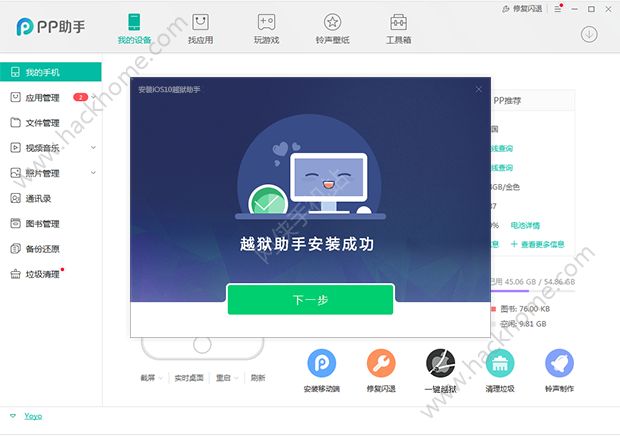
我特别喜欢它的分类系统。无论是热门游戏、实用工具还是专业软件,都能快速定位。记得有次我需要一个特定的视频编辑应用,在App Store里搜索半天无果,却在PP助手的创意工具分类里轻松找到了三个不同版本。这种发现宝藏的体验,在官方商店里确实很难遇到。
资源更新速度也值得称赞。新应用上架基本与iTunes保持同步,热门游戏的更新包通常当天就能获取。这种时效性让PP助手在第三方平台中保持着明显的竞争优势。
极速下载体验:比iTunes快5倍的惊喜
下载速度可能是PP助手最让人惊喜的部分。官方宣称采用P2SP下载核心,速度比iTunes快近5倍。实际使用下来,这个说法并不夸张。一个几百兆的大型游戏,在其他平台可能需要十几分钟,在这里往往两三分钟就能完成。
这种速度优势在更新多个应用时尤其明显。我曾经同时更新八个应用,总大小接近2GB,整个过程只用了不到十分钟。相比之下,使用官方渠道更新同样数量的应用,等待时间可能要翻倍还不止。
下载过程中的稳定性也值得肯定。很少遇到下载中断的情况,即使网络环境不太理想,系统也会自动恢复下载进度。这种贴心的设计免去了很多重复操作的麻烦。
系统管理利器:从固件下载到设备维护
除了应用管理,PP助手在系统维护方面的功能同样出色。它提供了目前最全的iOS固件下载资源,无论是当前版本还是历史版本都能轻松找到。对于需要降级或修复系统的用户来说,这个功能简直不可或缺。
设备管理功能也相当实用。越狱后的设备可以通过PP助手实现注销、重启、关机等操作,还能进行短信恢复。实时日志的导出和清空功能,对于排查系统问题特别有帮助。
我遇到过一个小插曲。朋友的iPhone因为系统故障需要重刷固件,我们通过PP助手下载了对应的系统版本,整个过程非常顺利。这种在关键时刻能派上用场的功能,确实提升了它的实用价值。
从资源获取到系统维护,PP助手构建了一个完整的iOS设备管理生态。它不仅仅是个应用下载工具,更像是个贴心的设备管家,全方位地照顾着用户的数字生活需求。
安装新软件有时会让人紧张,特别是涉及到iOS设备管理这种重要功能。但PP助手的安装过程出人意料地简单,就像打开一个精心包装的礼物,每个步骤都设计得恰到好处。我记得第一次安装时,原本预留了半小时准备应对各种问题,结果五分钟就全部搞定了。
安装全攻略:轻松上手的详细步骤
访问官网是第一步。在浏览器输入pro.25pp.com,这个官方地址确保你下载的是正版软件。页面加载很快,界面设计简洁明了,完全不会让人感到困惑。
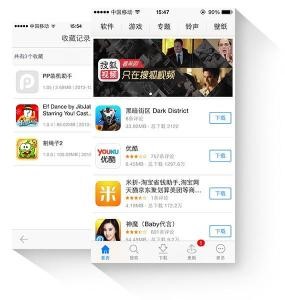
选择版本时需要稍加留意。根据你的设备类型点击对应的下载按钮——蓝色代表iOS,绿色对应Android。这个颜色区分很贴心,避免选错版本的尴尬。点击下载后,安装包通常几秒钟就能完成下载。
安装过程几乎不需要任何技术知识。双击下载好的安装文件,跟着向导一步步操作就行。系统会自动检测设备兼容性,遇到问题时会给出明确提示。安装完成后,桌面上会出现那个熟悉的橙色图标,点击就能立即开始使用。
安全使用守则:防范风险的必备知识
网络环境的选择很重要。建议在家庭或办公室这些可信赖的网络环境下进行下载,公共WiFi可能隐藏着安全风险。安装前最好关闭其他正在运行的手机管理软件,避免程序冲突。
存储空间需要提前规划。虽然PP助手本身不大,但下载应用会占用额外空间。检查手机剩余容量是个好习惯,特别是准备安装大型游戏时。我习惯保留至少2GB的闲置空间,这样既能保证流畅运行,也方便随时下载新应用。
版本匹配不容忽视。不同iOS系统版本可能需要特定的PP助手版本,官网通常会自动推荐最适合的版本。如果遇到兼容性问题,可以尝试下载历史版本,这个功能在官网很容易找到。
进阶技巧分享:发挥PP助手的最大潜力
批量操作能节省大量时间。长按应用图标可以进入多选模式,一次性更新或卸载多个应用。这个功能在清理手机空间时特别实用,我经常用它快速卸载多个不常用的应用。
固件下载功能值得深入了解。除了最新系统版本,PP助手还保存了各个时期的历史固件。当新系统出现兼容性问题时,能够快速回退到稳定版本。这个功能帮我解决过一次严重的系统卡顿问题。
实时日志是个隐藏的宝藏。在设置里开启日志功能后,可以详细追踪每个操作的执行情况。遇到应用闪退或安装失败时,查看日志往往能找到具体原因。导出日志文件还能方便地向技术支持人员求助。
设备管理功能远不止表面看到的那些。长按电源键配合音量键可以调出高级菜单,实现软重启、安全模式等特殊操作。这些功能在普通情况下可能用不到,但在系统出现异常时就是救命稻草。
用好PP助手就像掌握了一套完整的iOS设备管理方法论。从基础安装到高级功能,每个环节都蕴含着提升使用效率的机会。随着使用时间的增长,你会发现更多个性化的使用技巧,让这个工具真正成为你数字生活的一部分。
Counterattack Strategy: Turn Business Adversity into Opportunity with Smart Competitive Moves
PP手机助手官网下载安装全攻略:轻松管理安卓手机,告别繁琐操作
PP苹果助手下载安装全攻略:免费获取付费应用,轻松管理iOS设备
GG助手官网下载安装与使用全攻略:提升办公效率的智能解决方案
海马苹果助手下载安装全攻略:免费获取付费应用,轻松管理苹果设备
浙里办 app官网下载全攻略:轻松获取官方应用,告别繁琐政务办理
youtube安卓版 下载全攻略:安全获取官方应用,随时随地畅享海量视频
本文 htmlit 原创,转载保留链接!网址:https://www.xiakebook.com/post/26808.html
1.本站遵循行业规范,任何转载的稿件都会明确标注作者和来源;2.本站的原创文章,请转载时务必注明文章作者和来源,不尊重原创的行为我们将追究责任;3.作者投稿可能会经我们编辑修改或补充。