小米TV选购指南:从入门到高端,轻松选对型号,解决你的电视选择难题
1.1 小米电视发展历程与品牌定位
还记得2013年小米推出第一台电视时的场景。那会儿智能电视市场还是一片蓝海,小米带着"年轻人的第一台电视"这句口号闯入这个领域。从最初47英寸的试水之作,到如今覆盖43至98英寸的全尺寸矩阵,这个品牌用不到十年时间完成了从挑战者到行业引领者的蜕变。
小米电视的定位始终很清晰——做智能家居的视觉中枢。它不只是一台播放影像的设备,更像是一个连接智能生态的入口。我家里那台小米电视就经常被用来控制空调、扫地机器人,甚至查看门口摄像头的画面。这种"电视+"的思维模式,确实让传统家电企业感受到了压力。
1.2 主要产品系列介绍
目前小米电视主要分为几个系列:数字系列、ES系列、大师系列和壁画电视。数字系列像是入门级选手,价格亲民但配置均衡;ES系列在画质上做了明显升级,适合对观影体验有要求的用户;大师系列则代表着技术巅峰,量子点、OLED这些高端技术都会在这里首发。
记得去年帮朋友选电视,最后挑了台ES65。他说想要比基础款好一些,但又不需要顶级配置。用他的话说:"这台电视的色彩确实比想象中好,晚上看电影时那种沉浸感很让人惊喜。"
1.3 小米电视的核心技术特点
PatchWall操作系统可能是小米电视最独特的标签。这个基于AI算法的内容推荐系统,会随着使用时间越来越懂你的喜好。刚开始可能觉得界面花哨,用久了就会发现它总能精准推送你想看的内容。
MEMC运动补偿技术现在几乎成了标配。看体育赛事时特别能感受到它的价值——高速运动的画面依然清晰流畅。还有那个小爱同学语音助手,找片源、查天气、控制智能设备,动动嘴就能完成。
小米在屏幕技术上的投入也值得关注。从最初的LCD到现在的QLED、OLED,每一代产品都在显示效果上有所突破。去年体验过大师系列的那台透明电视,虽然价格让人望而却步,但那种科技感确实让人印象深刻。
2.1 不同型号性能对比分析
打开小米官网的电视页面,密密麻麻的型号确实容易让人眼花缭乱。数字系列、ES系列、大师系列,每个系列又分不同尺寸,该怎么选确实需要好好研究。
数字系列通常搭载四核A55处理器,2GB内存起步。这个配置应付日常观影绰绰有余,但要是想流畅运行大型游戏或复杂应用,可能就有些吃力了。ES系列普遍升级到四核A73架构,运行内存也提升到3GB,多任务处理时能明显感受到差异。
画质表现方面,数字系列多采用普通LED屏幕,色域覆盖约70-80% NTSC。ES系列则标配广色域技术,能达到90% DCI-P3色域,色彩饱和度提升很明显。大师系列更是用上QLED量子点或OLED面板,色彩精准度和对比度都达到专业级水准。
去年帮亲戚选电视时做过详细对比。同样65英寸,数字系列和ES系列的价格差大概在1000元左右,但后者在色彩表现和系统流畅度上的提升,确实值得多花这笔钱。
2.2 如何根据需求选择合适型号
客厅使用的话,建议从55英寸起步。现在的新房客厅面宽多在3.5米以上,这个尺寸能保证舒适的观看体验。卧室或书房可以考虑43-50英寸,距离2米左右观看刚好合适。

如果主要用来看网络视频和电视剧,数字系列完全够用。它的4K分辨率和HDR解码能力,对付主流流媒体平台毫无压力。但要是经常看蓝光原盘或玩主机游戏,ES系列以上的型号会更合适,它们的运动补偿和输入延迟优化得更好。
家里有老人小孩的话,语音操控真的很实用。小爱同学的识别率在近几代产品中提升明显,现在连带口音的普通话都能准确识别。我爸妈就特别喜欢用语音换台,比找遥控器方便多了。
预算有限但想要大屏体验,可以关注促销季的数字系列。小米经常在618、双11这些节点放出很有竞争力的价格,75英寸的型号有时能降到3000元以内。
2.3 小米电视最新型号对比
今年新发布的几款机型中,小米电视S系列特别值得关注。它定位在数字系列和ES系列之间,用上了金属全面屏设计,质感提升很明显。搭载的处理器也从A55升级到A73,开机速度和应用响应都快了不少。
大师系列86英寸MiniLED可能是目前的技术标杆。上千个背光分区带来的控光效果,在观看暗场多的电影时优势特别突出。不过价格也确实不菲,适合对画质有极致要求的用户。
ES Pro系列算是性价比之选。它保留了大部份高端型号的画质技术,比如多分区背光和120Hz高刷新率,价格却亲民很多。玩游戏时开启VRR可变刷新率,画面撕裂的情况基本不会出现。
选购时有个小技巧:关注产品的发布时间。通常新款上市后,旧款会有一波降价。如果不是追求最新技术,买前代旗舰往往能省下不少预算,性能依然足够用好几年。
3.1 小米电视如何连接WiFi
刚拆箱的小米电视接通电源后,系统会引导你完成初始设置。在语言和地区选择完毕后,马上就会进入网络连接界面。这个步骤其实比想象中简单,遥控器上下键选择WiFi名称,按确认键输入密码就能完成连接。
遇到信号不稳定的情况很常见。我家电视刚装好时就经常缓冲,后来发现是路由器位置问题。把电视和路由器之间的障碍物清理一下,或者换个5GHz频段,连接质量立刻提升不少。小米电视都支持双频WiFi,5GHz频段干扰少,适合传输高清视频。
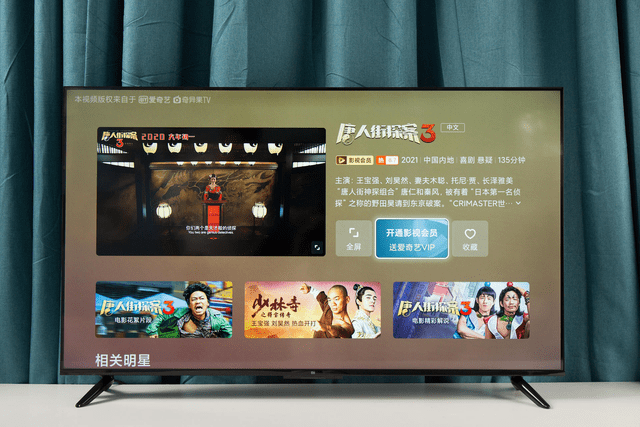
要是忘记WiFi密码也别着急。用手机开个热点,先让电视连上网完成激活。进入系统后随时可以在设置里修改网络连接,路径是"设置-网络-无线网络"。有时候路由器重启后电视不会自动重连,手动点一下重新连接就好。
3.2 外接设备连接方法
电视背后的接口区像个小型指挥中心。HDMI接口通常有2-3个,建议把游戏机接在HDMI 2.0或以上规格的端口,这样才能发挥4K 120Hz的全部实力。接电脑的话记得在设置里开启HDMI 2.0模式,不然分辨率可能上不去。
U盘和移动硬盘直接插在USB3.0口上,系统会自动识别并弹出媒体播放器。我经常用这个功能给父母播放下载的戏曲视频,比在线看流畅多了。如果设备供电不足,电视可能会提示"USB设备异常",换个带外接电源的硬盘盒就能解决。
音频输出方面,光纤接口接回音壁效果最理想。蓝牙连接虽然方便,但传输延迟可能会让音画不同步。要是家里有小米音响,通过小爱同学就能快速组建立体声系统,这个生态联动确实省心。
3.3 系统设置与优化技巧
画面调校是个细致活。出厂预设的"鲜艳模式"看着很抢眼,但看久了眼睛容易累。建议切换到"电影模式"或"专业模式",色温调到6500K,这样肤色还原更自然。要是对画质有更高要求,可以下载测试片源逐项调整亮度、对比度参数。
系统清理要养成习惯。小米电视的"安全中心"里有个一键清理功能,我设置成了每周自动运行。应用安装太多会拖慢系统,不常用的软件及时卸载。自动更新最好关掉,等新版本稳定后再手动升级,能避免很多兼容性问题。
儿童模式真是个贴心设计。设置好使用时长和内容范围,就不用担心孩子看到不该看的东西。遥控器上的专属按键一键切换,比手机操作方便多了。老人模式把字体放到最大,常用功能放在首页,我爷爷现在都能自己找戏曲频道了。
4.1 常用功能操作指南
长按遥控器主页键会调出最近应用列表,左右切换比退回主页再重新打开快得多。这个手势操作很多用户都没发现,其实在多个应用间跳转特别方便。我表弟来家里玩的时候教了他这招,现在他刷短视频和玩游戏切换得行云流水。
语音搜索的准确度超出预期。按住遥控器语音键说"播放周杰伦的MV",小爱同学能直接跳转到音乐频道。更实用的是模糊搜索,比如"那个讲太空的纪录片"或者"2018年的动作片",系统会智能匹配相关资源。记得吐字清晰些,带口音的话可能识别不准。
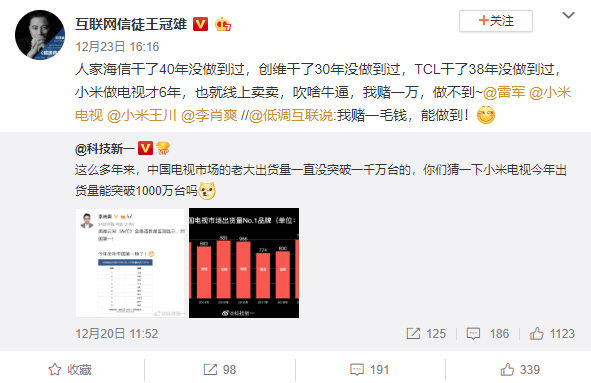
投屏功能用熟了真的很顺手。手机视频APP右上角的TV图标点一下,选择对应的小米电视就能秒连。苹果用户用屏幕镜像,安卓用户用Miracast,其实效果差不多。有次朋友来家里聚会,大家轮流投照片到电视上,比举着手机传看有意思多了。
4.2 常见问题解决方案
开机卡在MI logo界面不算罕见。先尝试拔掉所有外接设备,按住电源键强制重启。如果还不行,断电静置五分钟让电容彻底放电,这个土方法解决过我家电视的两次死机。系统更新中途断电最容易引发这种问题,所以更新时最好保证不断电。
遥控器失灵时先别急着换电池。打开手机相机对准遥控器前端,按任意键看看红外灯是否闪烁。不闪的话可能是按键接触不良,拆开用酒精棉片擦拭电路板就能修复。我邻居家的遥控器去年就这样修好的,现在还用得好好的。
WiFi断连问题往往出在信道冲突上。进入路由器后台手动更换信道,避开拥挤的1、6、11这三个默认信道会有改善。电视离路由器隔了两堵墙的话,考虑加个小米WiFi放大器,信号强度能提升40%左右。5GHz穿墙能力弱但稳定性好,2.4GHz相反,根据实际情况切换使用。
4.3 日常维护与保养建议
屏幕清洁要用专业擦拭布,眼镜布其实就挺合适。先轻轻拂去表面灰尘,再喷少量屏幕清洁剂在布上擦拭。千万别把液体直接喷到屏幕上,液晶面板最怕潮气渗入。我家每周清洁时顺带擦下屏幕,两年了显示效果还像新的一样。
散热保养容易被忽略。电视背面要留出10厘米以上的通风空间,夏天最好开着空调看。有次我去朋友家发现他把电视嵌在密封柜子里,后背贴墙几乎没有缝隙,这样用不了两年就会因过热导致性能下降。定期用吸尘器清理散热孔,避免积灰影响散热。
系统维护建议设置定时开关机。我习惯设成凌晨三点自动关机,早上八点开机,这样系统能有足够时间自我清理。内存占用超过75%就要手动清理后台,长期高负载运行会加速硬件老化。软件更新不必追求最新版,等用户反馈稳定后再更新更稳妥。
本文 htmlit 原创,转载保留链接!网址:https://www.xiakebook.com/post/26969.html
1.本站遵循行业规范,任何转载的稿件都会明确标注作者和来源;2.本站的原创文章,请转载时务必注明文章作者和来源,不尊重原创的行为我们将追究责任;3.作者投稿可能会经我们编辑修改或补充。