iPad模拟器下载安装与性能优化全攻略:轻松解决开发测试难题
还记得我第一次接触iPad模拟器时那种新奇感。那时为了测试一个简单的网页布局,在实体设备和模拟器之间反复切换。模拟器确实帮了大忙,特别是当你手边没有最新款iPad的时候。
1.1 iPad模拟器下载安装教程
获取iPad模拟器最直接的方式是通过Xcode。打开Mac上的App Store,搜索Xcode并下载。这个免费的开发工具包里就包含了完整的模拟器套件。
安装过程比想象中简单。启动Xcode后,进入"Preferences"菜单,选择"Components"标签页,这里能看到所有可用的模拟器版本。勾选你需要的iPad型号和系统版本,点击下载即可。我通常会保留几个不同版本的模拟器,毕竟测试兼容性时需要覆盖多种情况。
有时候网络状况不太理想,下载可能会中断。遇到这种情况,换个时间段再试通常就能解决。安装完成后,你可以在Xcode的"Devices and Simulators"窗口中管理所有模拟器实例。
1.2 iPad模拟器性能优化方法
模拟器运行速度偶尔会让人着急,特别是在同时开启多个应用的情况下。通过几个简单调整,体验能明显改善。
增加模拟器的内存分配是个立竿见影的方法。在模拟器的"Hardware"菜单中,将内存设置调整到4GB或以上,具体取决于你Mac的配置。当然,前提是你的设备有足够资源可以分配。
关闭不必要的视觉效果也能释放资源。在"Settings" - "Accessibility" - "Motion"中开启"Reduce Motion",那些华丽的过渡动画就不会再消耗额外性能了。
我习惯在测试间隙重启模拟器。长时间运行后,模拟器容易积累缓存,重新启动能恢复最佳状态。这个习惯让我避免了很多莫名其妙的卡顿问题。
1.3 iPad模拟器使用技巧分享
模拟器有些隐藏功能确实实用。比如按住Option键就能模拟双指手势,这在测试图片缩放功能时特别方便。
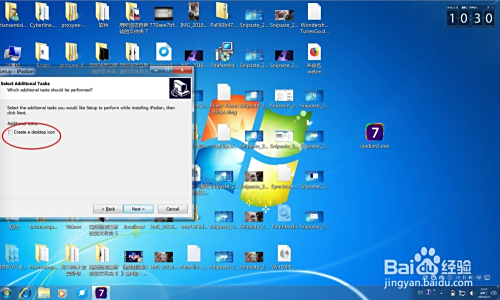
键盘快捷键值得花时间熟悉。Command+S可以快速截屏,Command+R旋转设备方向,这些操作比在菜单里点来点去快得多。
文件拖拽功能可能很多人没注意到。直接把图片或文档从Finder拖到模拟器界面,文件就会自动导入到当前运行的应用中。这个功能在测试文件上传时极其省时。
模拟器还能模拟各种设备状态。在"Features"菜单里,你可以触发来电提醒、更改设备方向、甚至模拟不同的网络状况。这些工具在测试应用的各种边界情况时非常宝贵。
记得有次测试一个地图应用,通过位置模拟功能,我坐在办公室里就"环游"了世界各地。这种测试方式既高效又有趣。
从基础操作到专业运用,iPad模拟器的能力边界比大多数人想象的要宽广得多。那些看似简单的功能组合起来,往往能解决开发测试中的复杂需求。
2.1 iPad模拟器兼容性测试指南
兼容性测试从来不是单一维度的检查。不同iPad型号、系统版本、屏幕尺寸的组合构成了一个立体的测试矩阵。
我习惯从系统版本覆盖开始测试。在Xcode的模拟器列表中,你可以找到从iOS 13到最新系统的各种iPad模拟器。保留2-3个主要版本很有必要,毕竟用户升级系统的速度差异很大。记得测试一个电商应用时,就因为在旧系统上某个CSS属性不支持导致布局错乱。
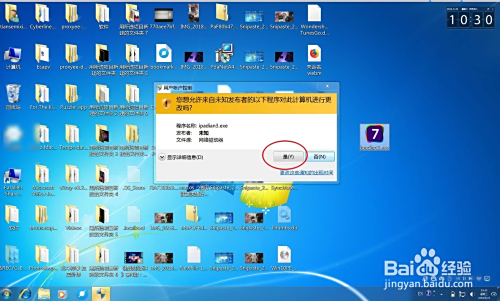
屏幕尺寸和分辨率的测试更需要细致。从iPad mini到12.9英寸的iPad Pro,每种设备的像素密度和宽高比都不同。通过模拟器的"Window" - "Physical Size"选项,你可以以实际尺寸查看界面效果。这个功能帮我发现过不少在Retina屏幕上显得过小的图标。
横竖屏适配经常被忽略。通过Command+左右方向键快速旋转设备,检查界面元素是否重新布局正确。有些应用在横屏状态下工具栏会消失,这种问题在实体设备上很容易发现,但在模拟器测试时却经常被遗漏。
2.2 iPad模拟器开发调试技巧
模拟器与Xcode调试器的配合堪称完美。设置断点、查看变量值、单步执行这些基本操作自然不在话下,但有些高级技巧确实能提升调试效率。
内存调试是我经常使用的功能。在Xcode的"Debug"菜单中开启"Debug Memory Graph",可以实时查看对象引用关系。有次发现一个循环引用导致的内存泄漏,就是这个工具帮我定位到的。
网络请求监控在模拟器中异常方便。通过设置代理工具如Charles,你可以拦截和分析所有网络流量。修改请求参数、模拟慢速网络、甚至制造服务器错误,这些测试场景都能在受控环境中完成。
界面调试工具值得深入探索。在模拟器中运行应用时,通过Xcode的"Debug View Hierarchy"功能,你能以3D视角查看整个视图层级。那些重叠的视图、错误的约束关系,在这个模式下都无所遁形。
2.3 iPad模拟器常见问题解决方案
模拟器用久了,总会遇到些奇怪的问题。大部分情况都有对应的解决思路。

模拟器无法启动是最常见的困扰之一。重置模拟器内容通常能解决——在"Device"菜单中选择"Erase All Content and Settings"。这相当于恢复出厂设置,清除所有应用数据和缓存。我每个月都会做一次这样的清理,保持模拟器的清爽状态。
应用安装失败的情况也时有发生。检查项目的部署目标版本是否高于模拟器系统版本是个好习惯。有时候清理DerivedData文件夹也能解决问题:在终端输入rm -rf ~/Library/Developer/Xcode/DerivedData,然后重新编译项目。
性能突然下降往往与Mac系统资源有关。打开活动监视器,查看是否有其他进程占用了大量CPU或内存。关闭不需要的应用程序,给模拟器留出足够资源,运行速度就能恢复正常。
键盘输入异常这类小毛病最让人心烦。在模拟器的"Hardware" - "Keyboard"中,确保"Connect Hardware Keyboard"选项被勾选。有时候切换一下输入法也能解决字符显示异常的问题。
记得有次模拟器的地理位置服务突然失灵,重启模拟器、重置设置都不起作用。最后发现是系统权限问题,在Mac的"安全性与隐私"设置中重新授权Xcode的位置访问权限后,一切恢复正常。这种系统级的问题确实需要点耐心来排查。
本文 htmlit 原创,转载保留链接!网址:https://www.xiakebook.com/post/27388.html
1.本站遵循行业规范,任何转载的稿件都会明确标注作者和来源;2.本站的原创文章,请转载时务必注明文章作者和来源,不尊重原创的行为我们将追究责任;3.作者投稿可能会经我们编辑修改或补充。