Dota2配置终极指南:从入门到高帧率,告别卡顿畅享团战快感
1.1 系统要求与硬件选择
Valve官方给出的最低配置其实相当宽容——双核处理器、4GB内存、GTX650显卡就能启动游戏。但真正要流畅运行Dota2,特别是团战时不掉帧,建议选择GTX1060或同等级别的显卡。处理器方面,四核的i5或Ryzen5系列已经足够应对大多数场景。
记得三年前我用老旧的笔记本打Dota2,每次团战画面就像在看幻灯片。后来升级到GTX1660显卡后,才真正体会到技能特效全开时的畅快感。如果你正在组装新机器,把预算重点放在显卡和固态硬盘上会带来最直观的提升。
内存容量8GB是起步线,16GB会更从容。现在很多玩家习惯在后台开着直播或音乐软件,充足的内存能让游戏保持稳定。显示器选择也值得斟酌,144Hz刷新率确实能让英雄移动显得更顺滑,但并非必须追求极致,60Hz的屏幕同样能享受游戏乐趣。
1.2 游戏内基础设置优化
打开视频设置面板,渲染质量建议保持在100%。有些人会调低这个数值来提升帧数,但实际测试发现,低于100%会让英雄模型边缘出现明显锯齿。
垂直同步这个选项值得单独讨论。开启它能避免画面撕裂,代价是增加输入延迟。对于需要精准操作的玩家,关闭垂直同步可能更合适。我自己就习惯关闭这个选项,虽然偶尔会出现轻微的画面撕裂,但技能释放的响应速度明显更快。
纹理质量调到高,阴影质量选中等或低。阴影效果对游戏体验影响不大,却会消耗不少显卡资源。特效质量可以设为高,毕竟清晰辨认技能特效是团战中的关键。环境光遮蔽和抗锯齿根据硬件性能酌情开启,中端配置建议关闭前者,开启后者。
1.3 网络配置与延迟优化
选择离你物理位置最近的服务器是不言自明的常识。但很多人忽略的是,即使选择了正确服务器,网络波动仍然会影响操作。在Steam设置中启用网络统计,游戏时就能实时查看延迟和丢包率。
有线连接永远比WiFi稳定。如果你必须使用无线网络,确保路由器与电脑之间没有厚墙阻隔。我曾经在卧室用WiFi打Dota2,每次家人在厨房用微波炉,游戏延迟就会飙升。后来换了电力猫适配器,网络稳定性才得到改善。
关闭后台占用带宽的程序很重要。云盘同步、视频缓冲、系统更新这些都会悄无声息地抢走你的网络资源。在游戏前检查一下任务管理器,结束非必要的网络进程,这个习惯能让你的网络延迟降低10-20ms。
2.1 高帧率配置方案
追求144帧甚至240帧的玩家需要在硬件选择上做出取舍。显卡依然是核心,RTX 3060或更高级别能在2K分辨率下维持稳定高帧率。处理器单核性能变得关键,Intel的K系列或AMD的X系列处理器在超频后能提供更稳定的帧数表现。
内存频率经常被忽视。DDR4 3200MHz或DDR5 4800MHz的内存套条,配合适当的主板设置,能让帧率波动范围缩小。我帮朋友装机时测试过,同样配置下,3000MHz和3600MHz内存在团战时的最低帧能相差15帧左右。
游戏内设置需要精细调整。将渲染API从DirectX 11切换到Vulkan,部分配置能获得5-10%的帧数提升。不过这个效果因硬件而异,建议在训练模式中实际测试。环境光遮蔽、水波效果这些华而不实的选项都可以关闭,它们对竞技体验帮助有限却消耗大量资源。
2.2 低配电脑优化技巧
老旧硬件也能通过软件优化获得新生。在Steam启动项加入“-high -threads 4 -dx11”等参数,能强制游戏优先使用CPU资源。记得我大学时那台i3笔记本,加上启动参数后帧数从40提升到了55,虽然还是卡,至少能玩了。
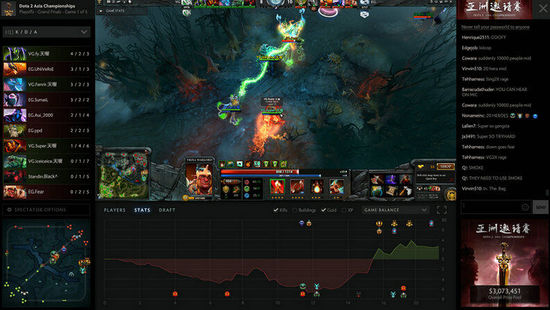
降低分辨率缩放是立竿见影的方法。将渲染比例调到80%-90%,画面细节损失不大,但帧数提升明显。配合FXAA抗锯齿,既能保持画面清晰度又不会给显卡太大压力。纹理质量可以保持中等,过低的纹理反而会增加CPU负担。
后台进程清理要更彻底。除了常规软件,系统自带的搜索索引、Windows更新传递优化等服务都会占用资源。创建专门的游戏电源计划,将处理器最大状态设为99%,这能防止CPU睿频产生的卡顿。关闭Windows游戏栏和DVR录制功能,这些看似便利的功能其实一直在消耗性能。
2.3 外设与显示设置优化
鼠标回报率设置存在一个甜蜜点。1000Hz听起来很美好,但过高的回报率可能造成CPU占用率波动。500Hz对大多数玩家来说已经足够,且更稳定。鼠标垫的选择也值得讲究,细面布垫比粗面更能准确追踪微小操作。
显示器响应时间比刷新率更影响观感。1ms和4ms的差距在快速转动视角时尤为明显。如果预算有限,宁愿选择刷新率稍低但响应时间更快的显示器。我的第二显示器就是一台TN面板的144Hz显示器,虽然色彩不如IPS,但拖影控制确实出色。
键盘按键去抖时间可以适当调低。机械键盘驱动里通常有这个选项,降低到5ms左右能减少操作延迟。不过要注意设置过低可能导致连击,需要根据实际使用感受微调。耳机声场设置建议保持默认,虚拟7.1声道在Dota2中反而会影响技能方向判断。
本文 htmlit 原创,转载保留链接!网址:https://www.xiakebook.com/post/28386.html
1.本站遵循行业规范,任何转载的稿件都会明确标注作者和来源;2.本站的原创文章,请转载时务必注明文章作者和来源,不尊重原创的行为我们将追究责任;3.作者投稿可能会经我们编辑修改或补充。