海马玩模拟器:电脑畅玩安卓手游的终极指南,轻松解决操作不便与多账号管理难题
1.1 什么是海马玩模拟器及其核心功能
海马玩模拟器是一款在电脑上运行安卓应用的虚拟环境。它就像给你的Windows系统装上一个安卓手机的灵魂,让你能在更大的屏幕上享受移动应用和游戏。这个模拟器特别适合那些想在电脑上玩手游的用户,毕竟用键盘鼠标操作某些游戏确实比触屏更顺手。
我记得第一次使用这类工具是为了在电脑上玩一款策略游戏。手机屏幕太小,长时间盯着看眼睛容易疲劳,而用模拟器后不仅视野开阔了,操作精度也提升不少。海马玩在这方面做得相当不错,它的兼容性能够覆盖大多数主流应用。
核心功能方面,海马玩支持键盘映射这个实用特性。你可以将手游的虚拟按键对应到键盘的特定位置,实现更精准的控制。多开功能也值得一提,允许同时运行多个游戏账号。对于需要挂机练级的玩家来说,这个功能确实能节省大量时间。
1.2 海马玩模拟器安装步骤详解
安装过程其实相当直接。首先需要访问官方网站下载最新版本的安装包。建议选择官方渠道,避免第三方网站可能带来的安全风险。下载完成后,双击安装文件启动安装向导。
安装过程中可能会遇到安全软件提示,这是正常现象。模拟器需要修改系统设置来创建虚拟环境,只需允许相关操作即可。我建议在安装前暂时关闭杀毒软件,完成后重新开启,这样可以避免不必要的干扰。
分配安装路径时,最好选择剩余空间较大的磁盘分区。模拟器本身占用约2GB空间,但后续安装应用和游戏会需要更多存储。整个安装过程通常需要5-10分钟,具体取决于电脑配置。
安装完成后首次启动会进行环境初始化,这个过程可能稍长。系统需要配置安卓底层环境,耐心等待即可。如果卡在某个界面超过十分钟,可以考虑重新启动程序。
1.3 海马玩模拟器基础设置与优化
刚安装好的模拟器不一定处于最佳状态,适当调整设置能获得更好体验。在设置菜单中,性能选项值得重点关注。根据电脑配置,可以调整CPU核心数和内存大小。普通使用建议分配2核CPU和4GB内存,如果经常玩大型游戏,可以适当提高配置。

分辨率设置影响显示效果。默认的1280x720适合大多数情况,但如果你有更高清的显示器,可以尝试调整到1920x1080。不过要注意,过高的分辨率会增加系统负担,可能导致运行不流畅。
引擎模式选择也很关键。兼容模式适合老设备或遇到兼容性问题时使用,而速度模式则能提供更好的性能表现。一般来说,现代电脑选择速度模式效果更佳。
我发现在使用过程中定期清理缓存能保持模拟器运行顺畅。就像我们平时清理手机缓存一样,这个习惯能让模拟器保持最佳状态。另外,建议关闭不需要的后台进程,这样可以释放更多系统资源给正在运行的应用。
2.1 海马玩模拟器特色功能解析
海马玩模拟器的操作录制功能确实令人印象深刻。你可以记录下一系列操作步骤,然后让模拟器自动重复执行。这对需要重复完成日常任务的游戏玩家来说简直是福音。录制过程很简单,点击开始记录,执行操作,停止保存。之后随时可以调用这个脚本,解放双手去做其他事情。
我试过用这个功能自动完成某款游戏的日常任务。设置好后去泡了杯咖啡,回来发现任务已经全部完成。这种自动化体验确实提升了使用效率。
同步器功能在多开场景下特别实用。当你同时运行多个游戏实例时,在一个窗口中的操作可以同步到其他所有窗口。这意味着你可以同时控制多个游戏角色完成相同动作。对于游戏工作室或多账号玩家,这个设计极大地简化了操作流程。
手柄支持功能也值得一提。除了常规的键盘映射,海马玩还能识别并适配各类游戏手柄。连接后基本无需额外设置,模拟器会自动识别手柄并分配对应按键。这对习惯用手柄玩动作游戏的用户来说,体验确实更加自然流畅。
2.2 海马玩模拟器与雷电模拟器对比分析
性能表现方面,两款模拟器各有千秋。海马玩在资源占用上相对克制,同等配置下能保持更稳定的帧率。雷电模拟器在某些大型游戏上的加载速度可能稍快,但代价是更高的内存消耗。如果你的电脑配置中等,海马玩可能是更明智的选择。
兼容性测试显示,海马玩对老版本应用的支持更好。一些在最新版安卓系统上无法运行的应用,在海马玩提供的安卓7.1环境中反而能正常使用。雷电模拟器则更专注于对新版本安卓的适配,这取决于你的具体需求。
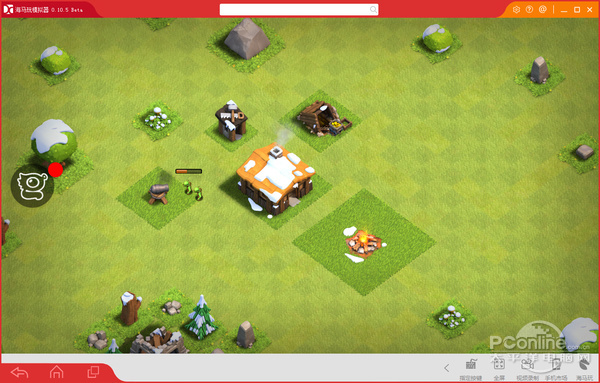
界面设计风格差异明显。海马玩采用相对简洁的布局,主要功能一目了然。雷电模拟器的界面元素更丰富,提供了更多快捷入口。新手可能会觉得海马玩更容易上手,而进阶用户可能偏好雷电提供的更多自定义选项。
多开管理是另一个关键区别。海马玩的多开管理器操作逻辑更直观,批量操作起来很方便。雷电的多开功能虽然强大,但设置选项相对复杂。如果你需要频繁管理多个实例,海马玩的学习成本确实更低一些。
2.3 海马玩模拟器使用技巧与常见问题解决
键盘映射的高级用法值得探索。除了基本按键设置,你还可以为复杂操作创建组合键。比如将“跳跃+攻击”绑定到一个按键上,在动作游戏中能实现更快速的反应。长按某个映射键还可以设置连发功能,这对需要快速点击的游戏特别有用。
遇到模拟器运行缓慢时,有几个实用解决方法。首先检查VT(虚拟化技术)是否开启,这个设置对性能影响很大。在BIOS中启用VT能让模拟器运行效率提升明显。其次可以尝试降低分辨率,虽然画质会受影响,但流畅度会显著改善。
应用闪退是个常见困扰。大多数情况下,清理应用数据和缓存就能解决问题。如果某个应用持续闪退,尝试在设置中切换OpenGL渲染模式。兼容模式虽然性能稍差,但能解决很多兼容性问题。
网络连接异常时,首先检查防火墙设置。模拟器的网络访问可能被安全软件阻止,将其加入白名单通常就能解决。如果使用代理,记得在模拟器网络设置中配置相应参数。
记得定期备份重要数据。虽然模拟器相对稳定,但意外总是可能发生。通过内置的备份功能保存游戏进度和应用数据,能在系统出现问题时快速恢复。这个习惯帮我避免过几次数据丢失的麻烦。
本文 htmlit 原创,转载保留链接!网址:https://www.xiakebook.com/post/29494.html
1.本站遵循行业规范,任何转载的稿件都会明确标注作者和来源;2.本站的原创文章,请转载时务必注明文章作者和来源,不尊重原创的行为我们将追究责任;3.作者投稿可能会经我们编辑修改或补充。