英雄联盟下载官网:快速安全下载安装指南,解决卡顿错误问题
每次打开电脑准备来一局英雄联盟,却发现客户端需要更新——这种等待确实让人心痒。官网下载是最安全稳定的方式,但第一次接触的新玩家可能会被各种按钮和选项弄得有点懵。其实整个过程就像组装乐高积木,只要按照正确顺序拼接,很快就能开始你的召唤师峡谷之旅。
官网下载入口详解
英雄联盟的官网下载入口设计得很直观。打开浏览器输入lol.qq.com,你会看到页面右上角那个醒目的“下载游戏”按钮。这个按钮通常采用英雄联盟标志性的蓝色调,在页面滚动时始终固定在导航栏位置。
值得一提的是官网会根据你的操作系统自动识别推荐版本。Windows用户会看到Windows客户端下载选项,Mac用户则会显示Mac版本。这种智能识别确实很贴心,避免了玩家选错版本的尴尬。
我注意到有些玩家会通过第三方网站下载,这其实存在安全风险。去年我帮朋友重装系统时就发现,他从非官网下载的客户端捆绑了恶意软件。官网下载能确保你获得纯净的游戏文件,那些所谓的“高速版”“破解版”反而可能拖慢你的电脑。
下载前准备工作
在点击下载按钮前,花几分钟做好准备工作能让整个过程顺利很多。首先确认你的磁盘空间,英雄联盟客户端加上游戏资源需要约20GB可用空间。C盘空间紧张的话,可以考虑安装到其他分区。
检查系统配置是个好习惯。英雄联盟对硬件要求不算苛刻,但确保你的操作系统是Windows 7及以上版本或Mac OS X 10.10以上。内存最好有4GB或更多,独立显卡能提供更流畅的视觉体验。
网络环境往往被忽略。稳定的网络连接至关重要,有线网络比Wi-Fi更可靠。如果你使用的是校园网或公司网络,可能需要联系网络管理员确认是否开放了游戏下载权限。记得关闭其他占用带宽的应用程序,视频流媒体和大型文件下载会显著影响游戏客户端的下载速度。
正确下载步骤演示
找到官网的下载按钮后,点击它会开始下载一个较小的安装引导程序。这个文件通常只有几百MB,下载完成后双击运行即可。
安装引导程序启动后,你会看到英雄联盟的安装界面。这里需要选择安装路径,建议不要使用包含中文或特殊字符的文件夹名称。我记得有次将游戏安装在“Program Files(x86)”目录下,结果权限问题导致更新失败,后来改用简单的英文路径就再没遇到过问题。
接下来就是等待主客户端下载完成。这个过程可能需要一些时间,具体取决于你的网速。进度条会显示实时下载状态,期间你可以去泡杯茶或者看看英雄介绍视频。下载完成后客户端会自动启动,让你登录账号开始游戏。
整个下载过程其实设计得很人性化,只需要跟着提示一步步操作。遇到任何意外中断也不用担心,客户端支持断点续传,重新启动后会从上次的进度继续下载。
下载英雄联盟时遇到技术问题确实令人沮丧——眼看着进度条卡住,或者弹出一个看不懂的错误代码。这些问题其实都有对应的解决方法,就像游戏里的每个英雄都有克制之道。掌握这些技巧能让你在下载阶段就领先一步。
下载速度慢的优化方法
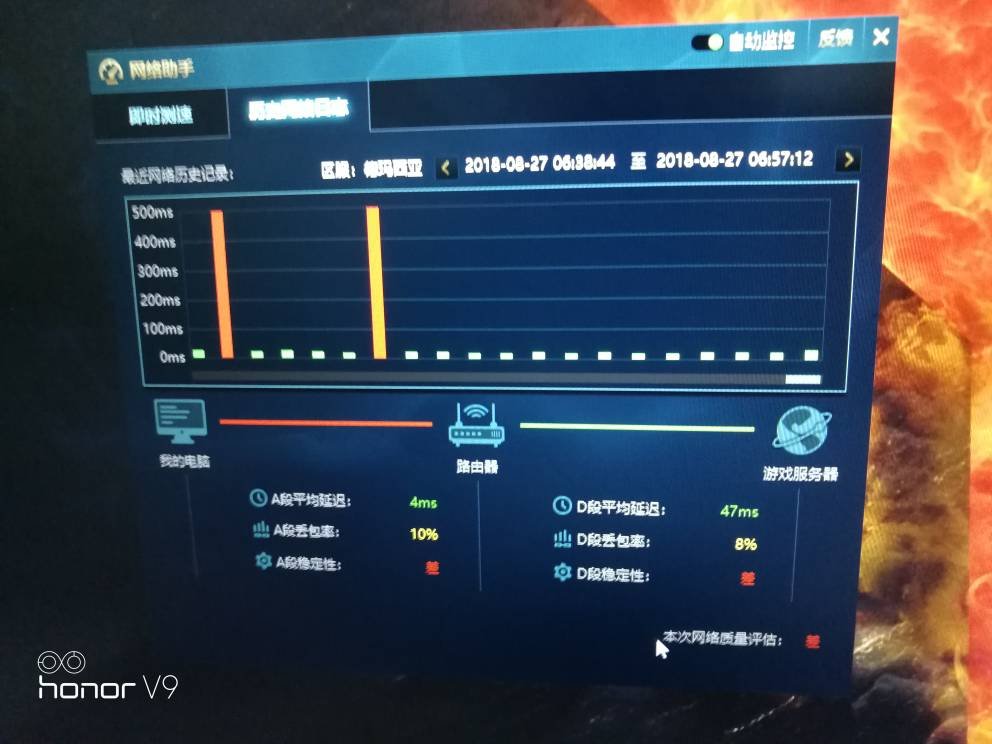
下载速度缓慢通常与网络环境有关。检查你的网络连接类型,有线网络比无线网络稳定得多。如果你正在使用Wi-Fi,尝试靠近路由器或减少连接设备数量。有时候重启路由器这个简单动作就能带来惊喜,我自己的下载速度曾经因此提升了三分之一。
关闭后台占用带宽的应用程序很关键。视频流媒体、云盘同步和系统更新都会争夺网络资源。在任务管理器中查看网络使用情况,结束非必要进程。更改DNS服务器也可能改善下载速度,公共DNS如114.114.114.114或8.8.8.8值得一试。
下载时段选择经常被忽略。晚上7点到11点是网络高峰,避开这些时段下载会顺畅许多。如果速度仍然不理想,可以尝试英雄联盟客户端的下载区域切换功能。不同服务器节点的负载情况差异明显,切换到负载较低的节点能有效提升速度。
下载失败错误代码处理
错误代码是系统给我们的提示,虽然看起来神秘,但解读起来并不困难。常见的错误代码如“003”、“006”通常与网络连接有关。检查防火墙设置,确保英雄联盟客户端被列入白名单。Windows Defender有时会误拦截游戏文件,临时禁用试试看。
遇到“012”错误可能与磁盘权限相关。以管理员身份运行安装程序能解决多数权限问题。我记得有次帮朋友处理这个错误,仅仅是右键选择“以管理员身份运行”就解决了困扰他半天的问题。
某些错误代码指向特定系统组件缺失。错误“019”往往需要更新Visual C++运行库,而“025”可能与.NET Framework有关。英雄联盟官网提供完整的运行库打包下载,一次性安装这些组件能预防多种错误。如果错误持续出现,记录完整错误代码并搜索官方论坛,几乎总能找到其他玩家分享的解决方案。
安装过程中的疑难解答
安装过程中突然卡住或中断令人头疼。首先确认安装路径没有特殊字符或中文名称,简单的英文路径最安全。检查磁盘空间是否充足,至少保留25GB可用空间比较稳妥。碎片严重的硬盘也会影响安装,定期磁盘整理是个好习惯。
安全软件冲突是安装失败的常见原因。某些杀毒软件会将游戏文件误判为威胁而隔离。在安装前暂时禁用安全软件,完成后再重新启用。如果担心安全问题,可以选择将游戏目录添加到杀毒软件的排除列表。
安装程序无响应时不必立即强制关闭。给它几分钟时间,系统可能在处理大型文件。如果确实需要重新启动安装,先通过任务管理器彻底结束相关进程,清理临时文件后再试。英雄联盟客户端具备自我修复功能,安装完成后运行一下修复工具能解决许多潜在问题。
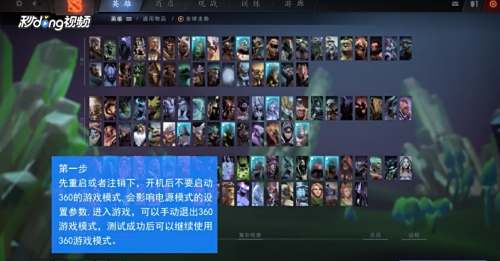
安装失败后重新尝试前,最好手动删除残留文件。包括游戏安装目录和用户临时文件夹中的相关文件。彻底清理后再重新启动安装程序,这样能避免旧文件干扰新安装。这些步骤看似繁琐,但能节省你反复尝试的时间。
游戏下载完成只是开始,就像拿到新手机需要个性化设置一样。正确的配置能让你的英雄联盟体验从“能玩”升级到“畅玩”。我见过太多玩家忽略这一步,结果在游戏中遭遇卡顿才后悔莫及。
游戏环境配置指南
安装完成后首次启动客户端,系统会自动检测运行环境。留意那个检测进度条,它正在检查DirectX版本、Visual C++运行库等关键组件。如果提示缺少某些组件,别急着跳过——这些红叉标志的问题会像定时炸弹一样在未来引爆。
显卡驱动更新经常被忽视。去年我帮表弟调试游戏,发现他还在用两年前的驱动程序。更新到最新版后,帧率直接提升了15帧。NVIDIA和AMD官网都有自动检测工具,或者直接在显卡控制面板里查找更新。
游戏分辨率设置需要匹配你的显示器。24寸1080p显示器开4K分辨率只会让显卡徒增负担。刷新率设置更重要,如果你的显示器支持144Hz,务必在游戏内开启这个选项。那种操作跟手的感觉,一旦体验过就再也回不去了。
声音配置看似简单却有门道。如果你使用USB耳机,可能在语音聊天中遇到问题。在声音设置里将默认通信设备设为耳机,就能避免队友听不到你说话的尴尬。环境音效、角色语音和游戏音效的平衡也需要调整,合适的音量比例能帮助你更早发现敌方技能音效。
客户端性能优化设置
英雄联盟客户端本身也会占用系统资源。在客户端设置中关闭“客户端内播放视频”能节省不少内存。那些华丽的皮肤展示和赛事集锦虽然好看,但对老旧电脑并不友好。
低配电脑用户可以尝试开启“低规格模式”。这个选项会禁用部分特效但基本不影响核心游戏体验。当你的CPU使用率持续高于80%,这个开关就像给电脑吃了一颗退烧药。
游戏内图形设置需要权衡画质与性能。阴影质量对游戏体验影响最小但消耗资源不少,建议首先调低。抗锯齿和中后期团战帧率下降有明显关联,如果你经常在团战时卡顿,试着把它关闭或调低。
字符特效质量影响技能显示的复杂程度。调低这个选项会让技能看起来简洁些,但反而有助于在混乱团战中看清关键技能。我记得有职业选手就特意调低特效,只为更清晰地判断技能轨迹。
网络连接优化建议
网络延迟往往比硬件问题更让人烦躁。游戏内按Ctrl+F可以显示实时帧率和网络延迟。如果延迟经常高于60ms,可能需要采取行动。有线连接永远比无线稳定,这点怎么强调都不为过——Wi-Fi信号受到的干扰远超我们想象。
路由器QoS功能能优先分配带宽给游戏数据。在路由器设置中找到这个选项,将英雄联盟设为高优先级。这样即使家人在看视频,你的游戏数据也能优先通过。
网络缓冲设置值得关注。在游戏设置中开启“移动预测”能让操作响应更及时,尤其在网络不稳定的情况下。但这个功能会略微增加客户端资源消耗,配置较低的电脑需要权衡利弊。
ISP路由问题有时需要技术手段解决。网络延迟高不一定是你的网络问题,可能是你到游戏服务器之间的某个节点拥堵。使用网络加速器或VPN可以绕开问题节点,虽然需要额外花费,但对网络环境复杂的玩家确实有效。
代理设置检查很简单却常被忽略。如果你曾经使用过代理服务器或VPN,请确保它们已完全关闭。残留的代理设置会让游戏客户端尝试通过不存在的代理连接服务器,导致连接失败或延迟异常。
本文 htmlit 原创,转载保留链接!网址:https://www.xiakebook.com/post/30919.html
1.本站遵循行业规范,任何转载的稿件都会明确标注作者和来源;2.本站的原创文章,请转载时务必注明文章作者和来源,不尊重原创的行为我们将追究责任;3.作者投稿可能会经我们编辑修改或补充。