手机微信下载全攻略:避开常见坑,轻松安装使用
微信已经成为我们生活中不可或缺的通讯工具。无论是联系亲友还是工作沟通,它都扮演着重要角色。还记得我第一次下载微信时,面对不同应用商店的界面有点不知所措。现在让我带你走一遍完整的下载流程,帮你避开那些常见的坑。
微信下载前的准备工作
在点击下载按钮之前,有几个小细节值得留意。你的手机存储空间还充足吗?微信随着使用会积累大量聊天记录和文件,建议预留至少2GB的可用空间。检查网络连接是否稳定,大型应用下载最怕中途断网。确认手机系统版本,Android 5.0或iOS 10.0以上能获得更好的使用体验。
我遇到过有人下载后发现无法安装,往往是因为手机系统版本太旧。这个细节确实容易被忽略。
各应用商店下载步骤详解
苹果App Store 打开App Store应用,点击右下角的搜索图标。在搜索栏输入“微信”,认准开发者是“Tencent Technology (Shenzhen) Company Limited”。点击获取按钮,可能需要验证Face ID或输入密码。下载进度圈会显示在应用图标上。
安卓应用商店 华为用户进入“应用市场”,小米手机打开“小米应用商店”,其他品牌可能叫“软件商店”或“游戏中心”。搜索“微信”时注意观察下载量和评分,正版微信通常有数十亿次下载。点击安装后耐心等待,速度取决于你的网络状况。
第三方渠道 某些手机可能没有预装官方应用商店。这时候可以访问微信官方网站,页面通常会自动识别你的设备类型并提供对应版本。官网下载能确保你获得最新最安全的版本。
官方渠道下载安全保障
为什么要强调官方渠道?这关乎你的隐私和安全。非官方渠道的安装包可能被植入恶意代码,轻则弹广告,重则泄露个人信息。官方应用商店有严格审核机制,每个版本都经过安全检测。
微信团队会定期更新安全补丁,只有官方渠道能保证及时推送。我习惯开启自动更新,这样就不用担心错过重要安全更新。检查应用签名和开发者信息是个好习惯,正版微信的开发者信息始终是腾讯公司。
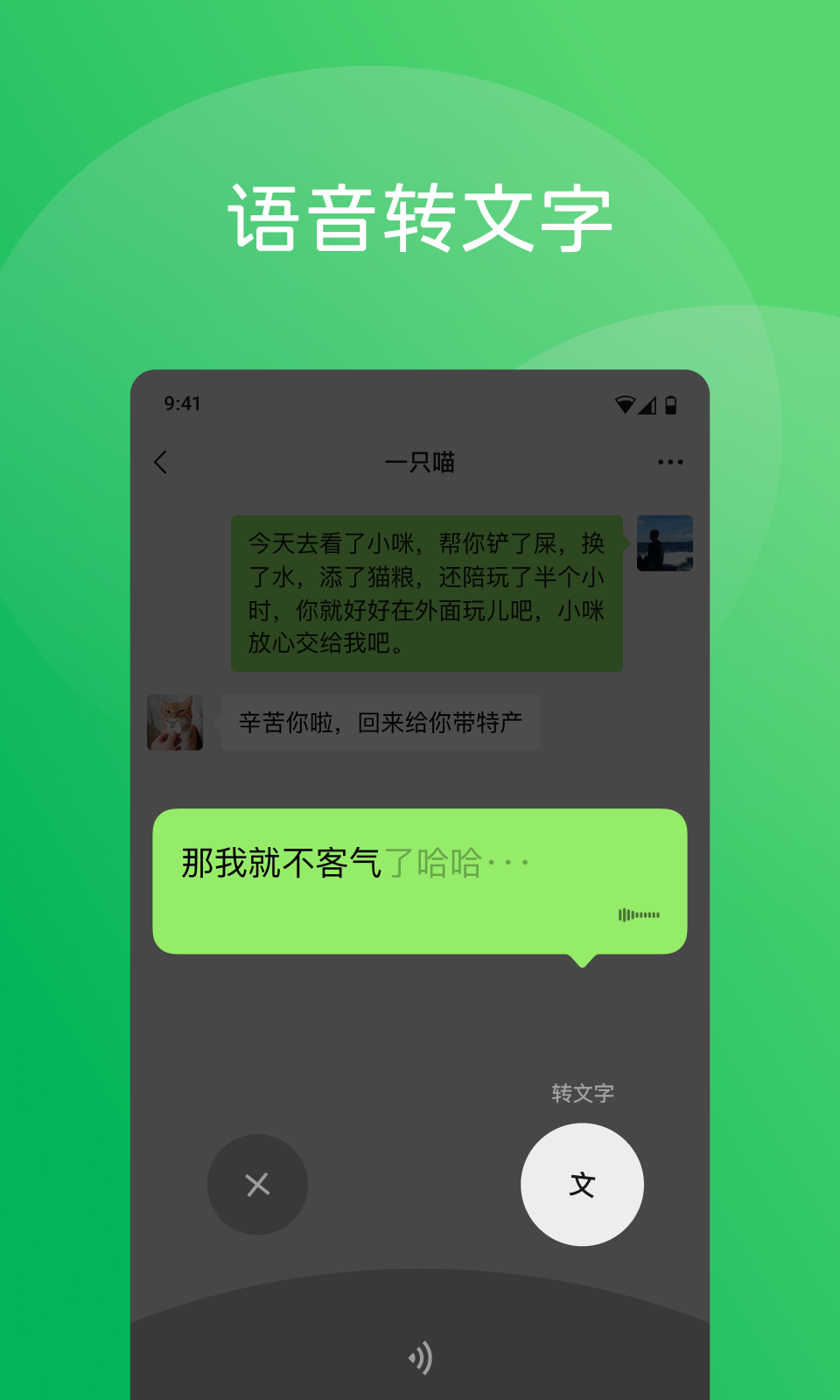
下载完成后,系统会提示你安装。这时候不妨多看一眼权限请求,微信需要的一些权限确实必要,比如存储权限用于保存文件,麦克风权限用于语音输入。理解这些权限的作用能让你用得更安心。
下载完成后,接下来就是让微信在你的手机上"安家落户"。这个过程比想象中要简单,但有些细节确实值得关注。我帮朋友设置过好几次微信,发现很多人会跳过一些看似不起眼却很重要的步骤。
安装过程中的注意事项
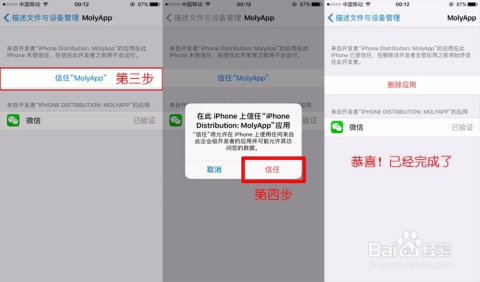
点击安装包后,系统会请求一些必要权限。存储权限允许微信保存收到的图片和文件,麦克风权限让语音消息能够正常录制,通讯录权限则方便你快速添加好友。这些权限请求都有其合理用途,但你可以根据自身需求选择是否授予。
安装进度条走完时,别急着马上打开。给手机一两分钟时间完成最后的配置工作。如果系统提示需要重启,最好照做——这能确保所有组件正确加载。我记得有次跳过重启,结果语音通话功能一直不太稳定。
留意安装后的存储空间变化。微信初始安装包大约400MB,但随着使用会逐渐增大。建议定期检查存储管理,避免某天突然发现手机空间不足。
账号注册与登录流程
首次启动微信,你会看到熟悉的启动画面。点击"注册"按钮,输入你的手机号码。这个号码将成为你的微信ID,也是找回密码的重要凭证。
验证码环节需要特别注意。收到短信后尽快输入,验证码通常在5分钟内有效。如果迟迟收不到,可以检查手机是否拦截了陌生号码短信,或者尝试语音验证码方式。
设置密码时,建议混合使用字母、数字和符号。虽然微信支持纯数字密码,但混合密码显然更安全。别忘了填写昵称和头像——这是你在微信世界的"名片"。选张清晰的照片,方便朋友认出你。
登录环节有个贴心设计:新设备登录需要旧设备验证或好友辅助。这个安全机制虽然多了一步操作,却有效防止了账号被盗风险。
基础功能设置与优化
进入主界面后,先别急着开始聊天。点击右下角的"我",进入设置页面。在这里你可以调整字体大小,老年人或视力不好的用户特别需要这个功能。
消息通知设置值得花时间配置。重要的群聊可以开启强提醒,免打扰的群组则设为静音。我习惯把工作群设置成免打扰,只在空闲时统一查看,这样能有效避免频繁打扰。
隐私设置是另一个关键区域。"加我为朋友时需要验证"建议保持开启,避免陌生人随意添加。朋友圈权限可以精细控制,比如允许朋友查看最近三天的动态。
最后记得开启聊天记录备份。无论是迁移到新手机还是意外丢失,云端备份都能保住你的珍贵回忆。这个功能我当时没重视,后来换手机时损失了不少聊天记录,确实可惜。
完成这些基础设置,你的微信就已经准备就绪了。接下来就可以开始添加好友,探索这个充满可能性的社交世界。
微信下载安装后,偶尔会遇到些小麻烦。这些问题通常不难解决,但确实让人头疼。上周我表妹就遇到了下载失败的情况,急得直接打来电话求助。其实大多数问题都有对应的解决方法,我们一起来看看。
下载失败原因分析与解决
网络连接不稳定是最常见的下载失败原因。尝试切换Wi-Fi和移动数据,或者重启路由器。有时候仅仅是重新连接网络就能解决问题。记得有次我在高铁站下载微信,公共Wi-Fi信号弱,切换到5G网络后立即就成功了。
存储空间不足也会导致下载中断。微信安装包需要约400MB空间,但系统运行还需要额外空间。检查手机存储,确保至少有1GB可用空间。如果空间紧张,可以清理缓存文件或删除不常用的应用。
应用商店服务器繁忙时,下载可能会卡住。这种情况通常发生在微信发布新版本的日子。换个时间段尝试,或者换个应用商店下载。官方微信下载页面通常提供多个渠道的下载链接。
手机系统版本过旧也可能造成兼容性问题。安卓8.0或iOS 12以下的系统可能无法运行最新版微信。检查系统更新,保持手机系统在较新版本,这不仅能解决下载问题,还能获得更好的安全保护。
安装后无法登录的处理方法
输入密码后提示错误,先别急着多次尝试。连续错误输入会导致账号暂时锁定。点击“找回密码”,通过短信验证码重置密码。重置成功后,建议立即在设置中启用指纹或面容登录,这样以后就不用频繁输入密码了。
收不到验证码的情况时有发生。检查手机是否开启骚扰拦截,有些系统会将验证码短信误判为垃圾短信。如果短信收不到,可以尝试语音验证码,系统会自动拨打电话播报验证码。
网络环境异常也会影响登录。使用VPN或代理时,微信可能无法连接服务器。关闭这些工具后重新尝试登录。公共场所的网络有时会限制社交应用,切换至移动数据通常能解决。
账号因异常活动被限制时,需要按照提示完成解封流程。这可能包括好友辅助验证或提交资料审核。提前添加可信赖的联系人为微信好友,能在需要辅助验证时提供帮助。
使用过程中的故障排除
微信突然卡顿或闪退,可以尝试清理缓存。进入手机设置的应用管理,找到微信并清除缓存数据。这不会删除聊天记录,但能解决大部分性能问题。我的微信有段时间特别卡,清理2GB的缓存后立即流畅如初。
消息发送失败通常是网络问题。那个红色的感叹号确实让人焦虑。检查网络连接后,长按失败的消息选择重新发送。如果多次尝试仍失败,可以尝试发送其他类型的内容,比如先发条文字消息测试连通性。
语音消息听不见或音量小,先检查手机媒体音量。微信语音使用媒体音量通道,与铃声音量分开调节。佩戴耳机测试,如果耳机能正常收听,可能是手机扬声器出现问题。
视频通话模糊或卡顿,主要受网络带宽影响。切换到更稳定的网络环境,关闭其他占用带宽的应用。在光线充足的环境下进行视频通话,画质会明显提升。这些细节调整能让通话体验大不相同。
遇到无法解决的问题时,微信内置的反馈功能很实用。在“我-设置-帮助与反馈”中描述具体问题,客服通常会在24小时内回复。保留问题截图能帮助客服更快理解情况。
本文 htmlit 原创,转载保留链接!网址:https://www.xiakebook.com/post/31658.html
1.本站遵循行业规范,任何转载的稿件都会明确标注作者和来源;2.本站的原创文章,请转载时务必注明文章作者和来源,不尊重原创的行为我们将追究责任;3.作者投稿可能会经我们编辑修改或补充。