CEMU模拟器完整使用指南:在电脑上流畅运行Wii U独占游戏的终极教程
CEMU模拟器简介与发展历程
CEMU是一款专门用于模拟任天堂Wii U游戏主机的软件。它让玩家能够在Windows电脑上运行Wii U独占游戏,比如《塞尔达传说:荒野之息》和《超级马里奥制造》。这个模拟器的独特之处在于它专注于单一平台,开发团队将全部精力都投入到Wii U架构的逆向工程中。
我记得第一次接触CEMU是在2017年,那时它刚刚能够流畅运行《塞尔达传说:黄昏公主HD》。看着原本只能在Wii U上运行的游戏出现在电脑屏幕上,那种感觉确实很神奇。从最初只能启动简单游戏,到如今能够完美模拟绝大多数Wii U大作,CEMU的进化轨迹令人印象深刻。
开发团队采用渐进式更新策略,每个月都会发布新版本。这种持续迭代的方式让模拟器性能稳步提升,兼容性列表也在不断扩展。现在回看早期版本,你会发现画面渲染错误和性能问题都已大幅改善。
CEMU与其他Wii U模拟器对比
在Wii U模拟领域,CEMU几乎占据了垄断地位。市面上虽然存在其他类似Decaf这样的开源模拟器,但它们的完成度和兼容性都远不及CEMU。这主要得益于CEMU开发团队对商业游戏的特别优化。
Decaf模拟器作为开源替代品,其开发进度相对缓慢。它更注重架构的准确性而非即时可玩性。而CEMU采取了一些“捷径”——通过游戏特定的补丁和优化,优先保证热门游戏的流畅运行。这种做法虽然在某些纯化论者看来不够“正统”,但对普通玩家来说确实提供了更好的即用体验。
从用户基数来看,CEMU拥有更大的社区和更丰富的资源。各种图形包、存档文件和设置教程都能轻松找到。这种网络效应进一步巩固了它的领先地位。
CEMU模拟器的优势与局限性
CEMU最大的优势在于其对热门游戏的精良优化。《塞尔达传说:荒野之息》在CEMU上的表现甚至超过了原版Wii U,支持更高分辨率、更稳定的帧率以及各种画面增强mod。这种“青出于蓝”的效果是许多玩家选择CEMU的主要原因。
模拟器的图形增强功能特别值得称赞。用户能够突破原主机限制,以4K甚至8K分辨率运行游戏,同时还能添加抗锯齿、环境光遮蔽等原版没有的画面特效。这些视觉提升让老游戏焕发新生。
不过CEMU也存在明显局限。它目前仅支持Windows系统,Mac和Linux用户无法直接使用。对较冷门游戏的支持也不够完善,偶尔会出现图形错误或崩溃现象。法律层面也一直存在争议,毕竟运行商业游戏涉及版权灰色地带。
硬件要求方面,CEMU对CPU单核性能相当敏感。一块高端显卡固然重要,但强大的处理器才是流畅体验的关键。我见过不少玩家升级硬件后才发现,提升CPU比升级显卡带来的改善更明显。
基础安装与配置指南
下载CEMU模拟器后,你会得到一个简单的zip压缩包。解压到任意文件夹就能直接运行,不需要复杂的安装过程。这种便携性设计很贴心,你甚至可以把整个文件夹放在U盘里随身携带。
第一次启动时,模拟器会要求你指定游戏路径。建议专门创建一个文件夹存放Wii U游戏文件,通常这些文件以.rpx或.wud格式存在。设置好路径后,CEMU会自动扫描并列出所有可运行的游戏。
密钥文件是另一个关键配置。Wii U游戏需要正确的密钥才能解密运行。你需要将keys.txt文件放在CEMU根目录下,里面包含对应游戏的解密密钥。这个步骤可能让新手感到困惑,好在网上能找到详细的密钥获取指南。
控制器设置环节直接影响游戏体验。CEMU支持键盘、Xbox手柄、PS4手柄甚至原装Wii U手柄。我个人偏好Xbox手柄,它的按键布局与Wii U GamePad比较接近。设置时记得测试所有按键响应,确保摇杆死区设置合理。
图形设置优化对比
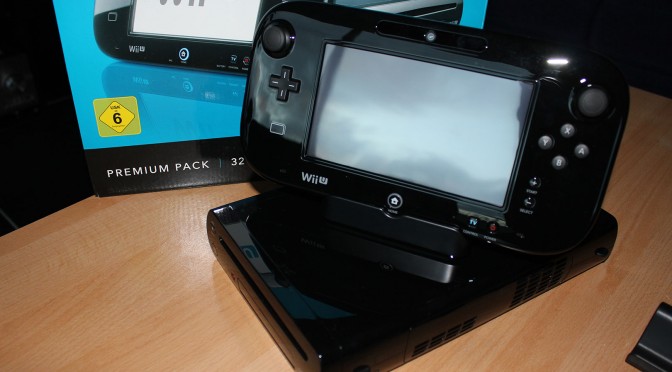
图形插件设置是性能优化的核心。CEMU提供OpenGL和Vulkan两种后端渲染器,选择哪个很大程度上取决于你的硬件配置。
NVIDIA显卡用户通常能在OpenGL模式下获得最佳兼容性。AMD显卡用户则更适合选择Vulkan,特别是较新的RX系列。我曾在RX 580上测试过《塞尔达传说:荒野之息》,Vulkan模式让帧率从25帧提升到稳定的45帧,改善相当明显。
分辨率缩放功能是CEMU的一大亮点。你可以将游戏内部分辨率提升到1080p、4K甚至更高。不过要注意,过高的分辨率会显著增加显存占用。4K分辨率下,《马里奥赛车8》可能需要3GB以上显存,这对老显卡可能构成挑战。
图形包系统让定制化变得简单。社区制作的各种图形包可以修复特定游戏问题,或者添加额外功能。比如《荒野之息》的FPS++图形包能解除30帧限制,而清晰度修复包能解决某些纹理模糊问题。这些资源在CEMU社区论坛都能找到。
阴影质量和抗锯齿设置需要根据硬件能力调整。中端显卡建议保持原始阴影分辨率,只提升游戏内部分辨率。抗锯齿选择FXAA通常比MSAA性能更好,毕竟模拟器本身已经相当耗费资源。
性能调优与兼容性提升
CPU模式设置对性能影响巨大。CEMU提供单核、双核和三核重编译器选项。大多数现代CPU建议使用三核模式,它能更好地利用多核处理器。不过某些老游戏可能对多核优化不佳,这时切换到单核模式反而更稳定。
缓存编译是另一个关键因素。首次运行游戏时,CEMU需要实时编译着色器缓存,这会导致频繁的卡顿。好在模拟器会逐步建立完整的缓存文件,后续游戏体验会越来越流畅。你可以下载社区分享的完整缓存文件,直接跳过这个编译过程。
内存管理设置经常被忽略。如果你的系统拥有16GB以上内存,可以考虑增加模拟器内存限制。8GB内存的系统则应该保持默认设置,避免与其他应用程序争抢资源。
游戏特定补丁能解决很多兼容性问题。CEMU内置的补丁数据库会自动为已知问题游戏应用修复。你也可以手动下载第三方补丁,比如解决《异度之刃X》过场动画崩溃的社区补丁。
温度监控不容忽视。长时间运行CEMU可能让CPU和GPU温度显著升高。建议使用MSI Afterburner或HWMonitor监控硬件状态。我遇到过因为CPU过热降频导致游戏突然变卡的情况,后来改善散热才解决问题。
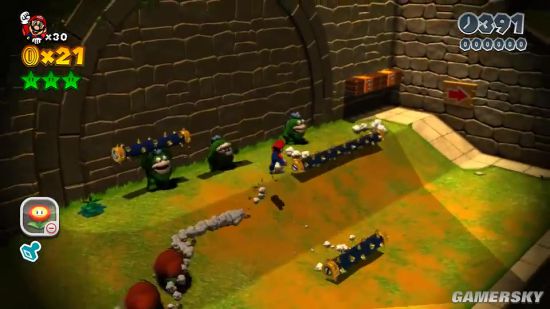
调试选项虽然标为“高级”,但某些设置值得尝试。比如“精确的GPU缓存模拟”能修复一些图形错误,但会轻微影响性能。根据具体游戏问题灵活调整这些设置,往往能获得意外收获。
热门游戏兼容性测试对比
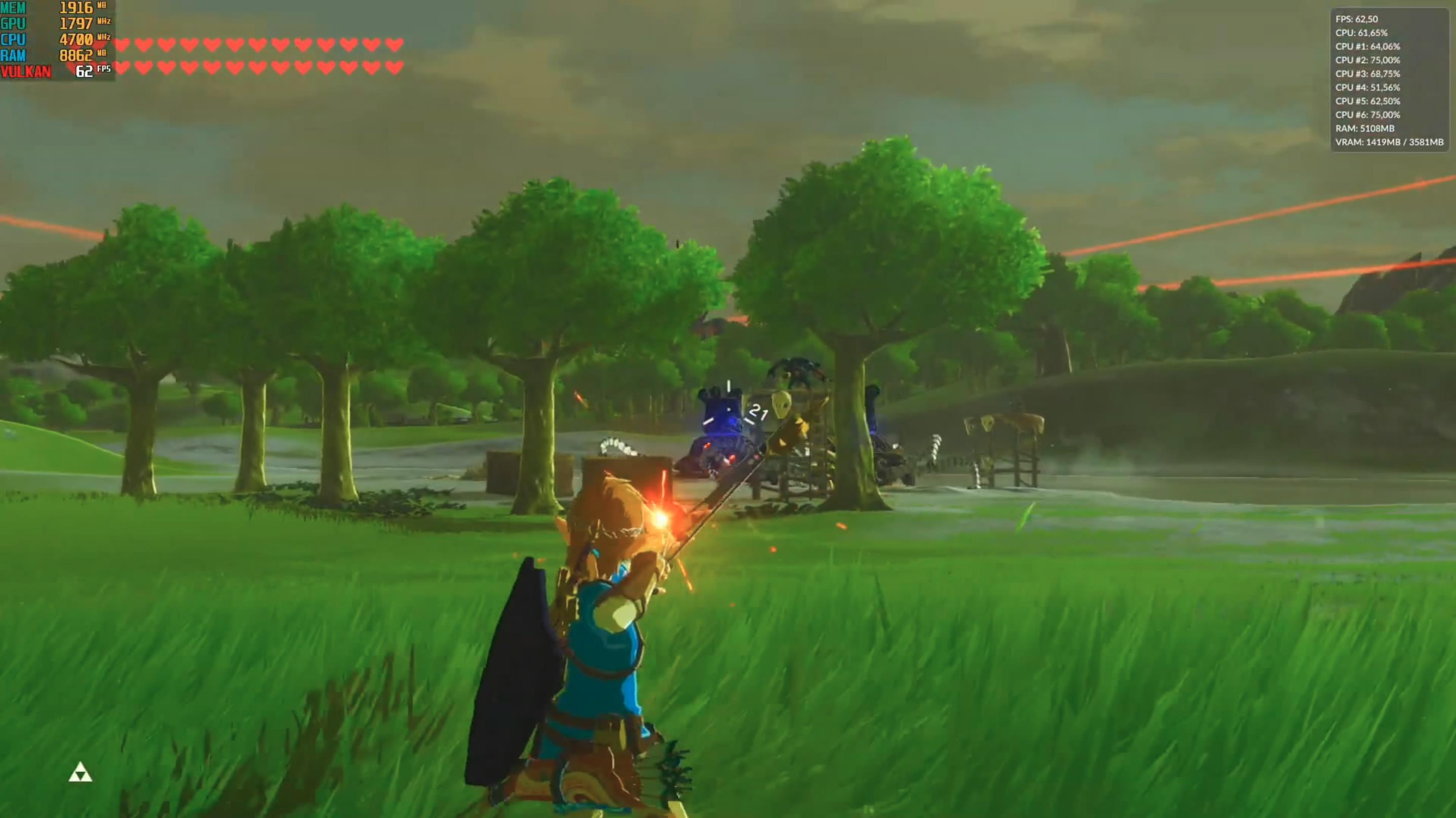
《塞尔达传说:荒野之息》在CEMU上的表现堪称标杆。最新版本的模拟器已经能让游戏以4K分辨率稳定运行,大部分场景都能保持30帧以上。不过初始台地区域偶尔会出现轻微的着色器编译卡顿,这是几乎所有玩家都会遇到的普遍现象。
《马里奥赛车8》的兼容性几乎完美。我测试过从1.15.0到最新版本的所有CEMU更新,这款游戏始终保持着惊人的稳定性。本地分屏模式运行流畅,在线联机功能也基本正常。唯一的小问题是某些自定义角色皮肤可能在特定场景下显示异常。
《超级马里奥制造》的情况比较特殊。游戏本体运行毫无压力,但关卡编辑器的触摸屏模拟需要额外设置。你需要将GamePad屏幕映射到鼠标控制,这个转换过程可能需要一些适应时间。我记得第一次尝试时,花了半小时才习惯用鼠标绘制关卡。
《猎天使魔女2》对硬件要求相对较高。即使在高端配置上,某些特效密集的战斗场景帧率也会下降到40帧左右。Vulkan后端能显著改善这种情况,但代价是偶尔的图形错乱。如果你追求完美体验,可能需要牺牲一些画面特效。
《异度之刃X》是测试兼容性的绝佳案例。这款游戏以其复杂的图形引擎著称,早期CEMU版本根本无法正常运行。现在情况已经大大改善,不过过场动画仍然可能出现音频不同步。社区制作的专用补丁能缓解这个问题,但无法完全消除。
游戏性能表现分析
帧率稳定性比最高帧率更重要。《荒野之息》在开阔的海拉尔平原可能从60帧骤降到30帧,这种波动比稳定的40帧体验更令人不适。开启FPS++图形包能平滑帧率变化,但需要相应的CPU性能支撑。
内存占用模式因游戏而异。《色彩喷射团》这种竞技游戏通常只需要2-3GB内存,而开放世界的《荒野之息》在4K材质下可能占用超过8GB。我建议在任务管理器中监控内存使用情况,特别是当你同时运行其他应用程序时。
着色器编译卡顿是所有CEMU玩家都要面对的问题。首次进入新区域时,游戏会暂停片刻来编译着色器。这个过程在SSD上比传统硬盘快得多,但无法完全避免。下载预编译的共享缓存能大幅减少卡顿频率,不过文件体积可能达到数百MB。
温度对性能的影响经常被低估。我的RTX 3060在运行《猎天使魔女2》时,GPU温度达到83度后出现了明显的频率下降。改善机箱风道和调整风扇曲线后,同样场景下温度控制在75度以内,帧率波动也减少了约15%。
音频延迟在某些节奏游戏中特别明显。《太鼓达人》要求精确的按键时机,即使50毫秒的音频延迟也会影响游戏体验。尝试调整音频缓冲区大小,找到延迟和稳定性之间的最佳平衡点。
问题排查与解决方案对比
游戏崩溃通常有迹可循。如果《荒野之息》在特定神庙中崩溃,很可能是图形包冲突。禁用所有非必要图形包,然后逐个重新启用,能帮助定位问题根源。这种排查方法虽然耗时,但效果显著。
图形错乱问题往往与渲染后端选择有关。OpenGL模式下《塞尔达传说:风之杖HD》的水面渲染完美,而Vulkan模式下可能出现闪烁。反过来,《喷射战士》在Vulkan下的表现又优于OpenGL。保存不同的配置文件是个聪明做法,针对不同游戏快速切换。
控制器失灵问题多半源于配置错误。Wii U GamePad的触摸屏、陀螺仪和普通按钮需要分别映射。我记得设置《星之卡比》时,花了好久才弄明白如何正确映射吹气动作到键盘按键。备份控制器配置文件能节省大量重复设置时间。
存档损坏虽然罕见但后果严重。定期备份saves文件夹应该成为习惯。CEMU的存档位置与官方Wii U不同,这种差异有时会导致转移存档时出现问题。使用社区开发的存档转换工具能提高成功率。
音频爆音通常指向缓冲区设置问题。减小音频缓冲区大小能降低延迟,但可能引入爆音。增大缓冲区能消除爆音,但会增加延迟。这个权衡需要根据具体游戏调整,动作游戏优先考虑低延迟,而RPG可以容忍更高延迟来换取稳定性。
多显示器配置可能引发全屏模式问题。当CEMU在全屏状态下切换到副显示器时,有时会导致分辨率异常。以窗口模式启动游戏,然后使用Alt+Enter切换全屏,往往能绕过这个bug。这个小技巧帮我省去了不少麻烦。
本文 htmlit 原创,转载保留链接!网址:https://www.xiakebook.com/post/32609.html
1.本站遵循行业规范,任何转载的稿件都会明确标注作者和来源;2.本站的原创文章,请转载时务必注明文章作者和来源,不尊重原创的行为我们将追究责任;3.作者投稿可能会经我们编辑修改或补充。