Dota2控制台终极指南:一键优化性能、解决卡顿与延迟,轻松提升游戏体验
1.1 什么是Dota2控制台
想象一下你正在驾驶一辆顶级跑车,仪表盘上显示着速度、转速这些基础信息。Dota2的控制台就像是这辆跑车的工程模式,让你能够看到引擎转速曲线、涡轮压力值这些深层数据。它是一个内置的开发者工具,通过文本命令的方式直接与游戏引擎对话。
我记得刚开始接触控制台时,以为这只是给职业选手用的高级功能。实际上它更像是一个隐藏的游戏内终端,任何玩家都能使用。输入简单的文本指令,就能解锁游戏里那些常规设置无法触及的功能区域。
1.2 控制台的作用与优势
控制台最迷人的地方在于它能做到图形界面做不到的事情。比如你想精确调整视野范围,或者在训练模式里固定游戏时间,这些都需要控制台来实现。它让你对游戏的控制达到了像素级的精度。
有个很实际的例子:去年我遇到游戏声音突然消失的问题,重装游戏都没用。后来在控制台输入snd_restart命令,声音立即恢复正常。这种直接与游戏引擎沟通的能力,让问题解决变得异常高效。
性能优化方面控制台更是无可替代。你可以关闭那些消耗资源却对游戏体验影响不大的特效,让老电脑也能流畅运行Dota2。这种细粒度调整,图形设置界面根本提供不了。
1.3 控制台与游戏设置的区别
游戏设置像是餐厅的固定菜单,你能点的菜都在上面列着。控制台则像是走进了后厨,可以要求厨师用特定火候、特定调料来烹饪。两者目的相同——让你吃上满意的饭菜,但控制台给了你定制每个细节的自由。
图形设置只能提供“高、中、低”这样的预设选项,控制台却能让你单独调整阴影质量、纹理细节、粒子效果等数十个参数。这种精细控制对于追求最佳性能与画质平衡的玩家来说至关重要。
游戏设置改变的是表面参数,控制台修改的则是游戏运行的核心变量。当然,这种强大也伴随着责任——错误命令可能导致游戏异常。不过别担心,大多数命令都是安全且可逆的。
2.1 通过启动选项开启
Steam库里的Dota2属性窗口藏着一个不起眼的启动选项栏,这里就是开启控制台最直接的入口。只需要输入一个简单的参数:-console。这个减号很重要,记得前面要加个空格。
具体操作起来很简单。右键点击Steam库中的Dota2,选择属性,在通用选项卡里找到启动选项。把-console输入进去然后关闭窗口。下次启动游戏时,你会听到一声清脆的提示音,同时屏幕左上角会出现一个半透明的命令行窗口——这就是控制台成功激活的标志。
我刚开始用的时候总忘记保存设置,直接关掉属性窗口。后来发现必须点确定或者直接关闭,修改才会生效。这个小细节可能让不少新手困惑。
2.2 通过配置文件设置
如果你不喜欢每次启动都看到控制台窗口,配置文件的方法可能更适合。找到Dota2的配置文件通常位于Steam\userdata\[你的Steam ID]\570\remote\cfg文件夹里。用记事本打开config.cfg文件,在最后加上一行con_enable "1"然后保存。
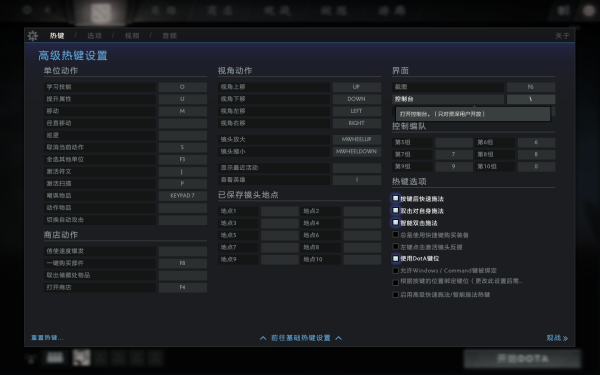
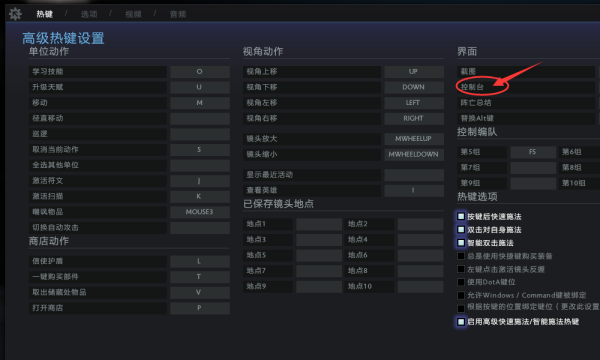
这个方法的好处是控制台默认隐藏,需要时按~键(数字1左边的那个键)呼出。有些玩家反映按键没反应,这时候可能需要检查键盘布局——美式键盘的~键位置和其他布局可能不同。
记得有次帮朋友设置,他用的法语键盘怎么也打不开控制台。后来发现需要重新绑定开启键位,这个问题困扰了他好几个月。
2.3 验证控制台是否成功开启
成功开启控制台后,最直观的验证方法就是按~键。如果看到一个带输入框的深色窗口从屏幕上方滑下,说明一切正常。你可以尝试输入ping这样简单的命令,如果看到服务器延迟信息返回,就证明控制台完全可用。
有时候控制台能打开但命令不执行,这可能是权限问题。以管理员身份运行Steam通常能解决。还有个常见情况是控制台打开了但显示不全,这时候可以拖动边缘调整大小,或者输入clear命令清屏。
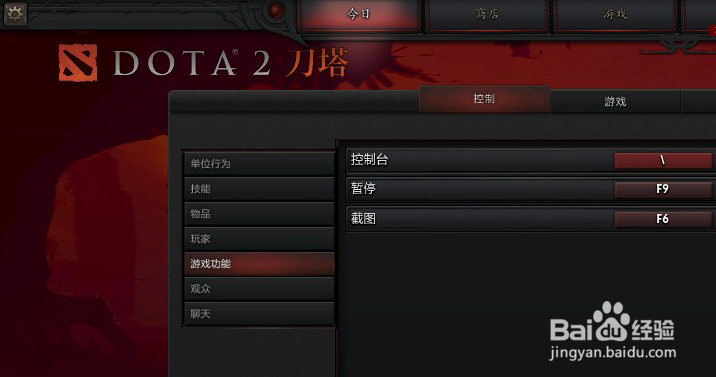
验证过程中如果遇到问题,先检查启动选项里的-console参数是否拼写正确。那个小小的减号经常被忽略,却是整个环节的关键。
3.1 游戏画面与性能优化命令
fps_max 120这个命令能把游戏帧率锁定在特定数值。设置略高于显示器刷新率的值通常效果最好,比如144Hz显示器设置150。我习惯锁定在120,既保证了流畅度又不会让显卡过度发热。
cl_showfps 1在屏幕左上角显示实时帧率信息。开启后能看到三个数字:当前帧率、平均帧率和帧生成时间。那个黄色的帧生成时间特别重要,超过16ms就可能感觉到卡顿。
r_lowaverageframe 1是个隐藏的优化命令,能显著提升低配电脑的性能。它会自动降低画面细节来维持帧率稳定。第一次使用时发现画面变模糊了些,但团战时的卡顿确实消失了。
dota_embers 0关闭地图上的余烬效果。这些动态粒子效果很吃性能,关闭后帧率能提升5-10帧。类似的还有dota_weather 0关闭天气效果,dota_screen_shake 0取消屏幕震动。
3.2 网络与延迟相关命令
net_graph 1在屏幕右下角显示网络状态面板。能看到ping值、丢包率、上传下载速度。绿色表示连接良好,黄色需要注意,红色就是网络出问题了。
rate 80000设置客户端与服务器之间的数据传输速率。数值越高理论上网络表现越好,但需要你的带宽支持。一般设置在60000到100000之间比较合适。
cl_interp_ratio 1和cl_interp 0配合使用能优化技能响应。这两个命令调整客户端预测算法,让技能释放感觉更跟手。职业选手基本都会调整这些参数,确实能感觉到施法前摇的差异。
记得有次网络波动严重,ping值跳到200多。用net_graph发现丢包率高达15%,立即知道是网络问题而不是电脑性能问题。这种即时诊断确实帮了大忙。
3.3 调试与信息显示命令
dota_camera_distance 1200调整镜头高度。默认是1134,调到1400能看到更多地图,调到800则更贴近英雄。我习惯设置在1300,视野和操作精度达到不错的平衡。
dota_minimap_hero_size 800调整小地图英雄图标大小。默认600对有些人来说太小,调到800后找自己英雄位置容易多了。特别是团战混乱时,那个醒目的图标能帮你快速定位。
dota_force_right_click_attack 1开启右键攻击。这个设置对补刀帮助很大,右键直接攻击小兵而不是需要先A键点击。刚开始可能不习惯,练几局后就离不开了。
dota_disable_range_finder 0开启技能范围指示器。施放技能时显示准确的作用范围,对需要精确命中的技能特别有用。玩天怒法师这类英雄时,这个功能就是神器。
3.4 游戏机制相关命令
dota_ability_quick_cast 1启用快速施法。技能按下即释放,省去了点击确认的步骤。这个设置彻底改变了我的操作习惯,现在除了少数需要精确瞄准的技能,其他都用快速施法。
dota_camera_hold_select_to_follow 0关闭镜头跟随。默认开启时英雄移动镜头会自动跟随,关闭后镜头保持固定直到你手动移动。这个设置让地图观察灵活很多,特别是需要切屏观察其他路况时。
dota_player_units_auto_attack 0关闭自动攻击。英雄不会自动攻击视野内敌人,完全由你控制每次攻击。这个设置需要时间适应,但掌握了就能实现更精细的兵线控制。
dota_minimap_misclick_time 0.2设置小地图点击延迟。防止误点小地图导致英雄走错方向。设置为0.2秒后需要在小地图上按住稍长时间才会响应,避免了团战时的致命误操作。
4.1 创建自定义配置文件
在Dota2安装目录的cfg文件夹里,你可以创建自己的配置文件。简单新建一个文本文档,把后缀改成.cfg就行。我习惯把常用的画面优化命令都写进autoexec.cfg,这样每次启动游戏自动加载。
配置文件里每行写一个命令,就像在控制台里直接输入一样。记得用双斜杠“//”添加注释说明这个命令的作用。过几个月回头看配置文件时,那些注释能帮你回忆起当初为什么设置这个参数。
我有个专门用于观战的配置文件,里面调整了镜头距离、移除了所有特效,还绑定了几个快速切换视角的快捷键。切换到这个配置后观战体验完全不一样,能更清楚地分析团战细节。
4.2 绑定快捷键到控制台命令
bind "F1" "dota_select_all_others"这个命令把选择所有其他单位绑定到F1键。玩陈或者小鹿这类多单位控制的英雄时,一键选择所有召唤物或支配的单位,操作效率提升明显。
bind "MOUSE4" "dota_ability_quick_cast 1; dota_ability_execute 0"把鼠标侧键绑定到快速施放第一个技能。这种绑定方式特别适合需要瞬间反应的技能,比如斧王的吼、蓝胖的燃油。
绑定组合键也很有用。bind "ctrl+k" "say Well played!"把Ctrl+K绑定到发送称赞语音。比赛中及时鼓励队友能提升团队士气,但手动打开聊天轮盘太费时间。
我曾在配置文件里给每个物品栏都绑定了快速施法快捷键,结果按得太乱经常误操作。后来只保留了两个关键物品的绑定,反而实用得多。有时候少即是多。
4.3 常用命令组合推荐
网络优化组合:rate 80000; cl_interp_ratio 1; cl_interp 0; net_graph 1一次性设置完所有网络相关参数。这个组合在东南亚服务器玩的时候特别有用,能稍微缓解高延迟带来的操作延迟。
画面流畅组合:fps_max 144; r_lowaverageframe 1; dota_embers 0; dota_screen_shake 0关闭所有非必要的视觉效果,确保团战时帧率稳定。对于我这种用旧显卡的玩家,这个组合让游戏体验顺滑了很多。
新手练习组合:dota_force_right_click_attack 1; dota_disable_range_finder 0; dota_minimap_hero_size 800这几个设置让基础操作更友好,特别适合刚接触Dota2的玩家。我推荐给几个新手朋友后,他们普遍反映补刀和技能释放准确度提高了。
4.4 使用控制台解决常见问题
游戏突然变卡时,输入net_graph 1检查网络状态。如果看到丢包率很高,尝试rate 60000降低数据传输速率,有时候能缓解网络拥堵问题。
遇到声音异常或缺失,snd_restart命令能快速重启音频系统而不需要退出游戏。这个命令帮我解决了好几次技能音效突然消失的bug。
鼠标感觉不跟手时,检查m_rawinput 1是否开启。这个命令让游戏直接读取鼠标原始数据,绕过Windows的鼠标加速设置。开启后瞄准技能确实精准了不少。
记得有次更新后游戏频繁崩溃,在控制台输入mem_force_flush 0居然解决了问题。后来查资料才知道这个命令改变了内存管理方式,避免了某个内存泄漏导致的崩溃。这种通过控制台临时修复游戏问题的经历,让我觉得掌握这些技巧真的很值得。
本文 htmlit 原创,转载保留链接!网址:https://www.xiakebook.com/post/32866.html
1.本站遵循行业规范,任何转载的稿件都会明确标注作者和来源;2.本站的原创文章,请转载时务必注明文章作者和来源,不尊重原创的行为我们将追究责任;3.作者投稿可能会经我们编辑修改或补充。